




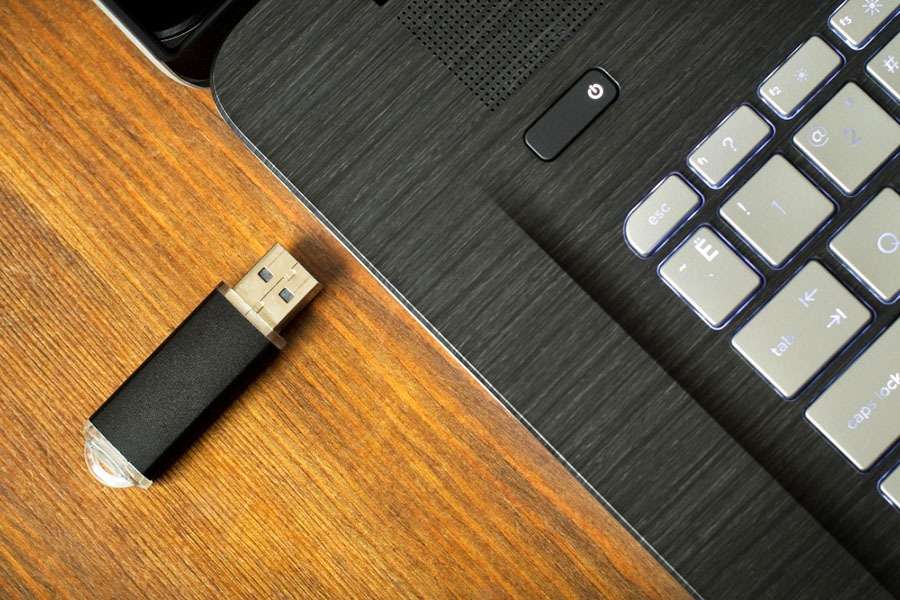
Как отформатировать флешку правильно: подключите накопитель, сохраните важные файлы, выберите нужную файловую систему, запустите форматирование через Windows, macOS или телефон и дождитесь завершения. Для обычных задач чаще всего подходит exFAT, для старых устройств часто нужен FAT32, а для работы только с Windows удобен NTFS. Я пишу об этом не по теории: за последние годы я форматировал и восстанавливал флешки десятки раз — от дешёвых no-name моделей на 16 ГБ до Samsung Bar Plus, Kingston DataTraveler и SanDisk Ultra на 128–256 ГБ.
В 2026 году тема стала ещё практичнее: флешки используют для установки Windows, переноса видео 4K, работы с ТВ, автомагнитолами, роутерами и игровыми приставками. Ошибка в выборе формата — и накопитель либо не читается, либо режет файлы больше 4 ГБ. Ниже я покажу, в каком формате форматировать флешку, как не потерять данные и что делать, если система пишет «Windows не удаётся завершить форматирование».
Краткое оглавление
- Как отформатировать флешку без потери времени
- Как восстановить флешку, если она не открывается
- Как форматировать флешку в Windows, macOS и через командную строку
- В каком формате форматировать флешку для ТВ, телефона, Windows и авто
- Как восстановить флешку после форматирования
- Как правильно отформатировать флешку, чтобы она служила дольше
- Пошаговая инструкция
- Полезные советы и лайфхаки
- Частые ошибки
- FAQ
Как отформатировать флешку быстро и без сюрпризов
Когда меня спрашивают, как правильно отформатировать флешку, я всегда отвечаю одинаково: сначала решить, для чего она нужна, и только потом нажимать кнопку «Форматировать». У новичков всё наоборот: подключили, ткнули первое попавшееся NTFS или FAT32, а потом удивляются, почему телевизор не видит флешку или не копируется фильм на 12 ГБ.
Что происходит при форматировании
Форматирование создаёт структуру хранения данных на накопителе. Проще говоря, система заново «размечает» флешку, чтобы на неё можно было записывать файлы.
Есть два сценария:
- Быстрое форматирование — стирает таблицу файлов, но часть данных ещё можно попытаться вернуть.
- Полное форматирование — проверяет накопитель дольше и надёжнее очищает поверхность.
По моему опыту, быстрое форматирование занимает 10–40 секунд на флешке 32–64 ГБ, а полное может длиться 5–20 минут и дольше, если накопитель уставший.
Когда форматирование реально нужно
Я обычно форматирую флешку в таких случаях:
- накопитель не открывается или виснет
- нужно сменить файловую систему
- флешка стала «только для чтения»
- появились ошибки записи
- надо полностью очистить её перед продажей или переустановкой системы
До/после на практике:
| Ситуация | До форматирования | После форматирования |
|---|---|---|
| Флешка для ТВ | Телевизор не видит накопитель | После FAT32 или exFAT определяется сразу |
| Установка Windows | Ошибки загрузки | После правильной разметки и формата работает стабильно |
| Запись больших видео | Файл 8 ГБ не копируется | После перехода на exFAT или NTFS копируется без проблем |
| Зависания | Копирование срывается на 20–30% | После полного форматирования часто ошибка исчезает |
Как восстановить флешку, если она определяется с ошибками
Тут важный момент: как восстановить флешку и как отформатировать флешку — не всегда одно и то же. Иногда форматирование помогает, но иногда флешка уже физически умирает.
Я несколько раз сталкивался с ситуацией, когда дешёвая флешка на 64 ГБ внезапно показывала объём 0 байт или просила «вставьте диск в устройство». В двух случаях из трёх помогала проверка через управление дисками и команду diskpart, а вот одна no-name модель умерла окончательно.
Признаки, что флешку ещё можно спасти
- компьютер видит устройство
- отображается объём, пусть и некорректно
- флешка просит форматирование
- данные читаются частично
- система видит носитель в «Управлении дисками»
Признаки, что проблема может быть аппаратной
- флешка сильно греется за 1–2 минуты
- подключается и сразу пропадает
- объём показывает 0 МБ
- не определяется ни на одном ПК
- слышны постоянные ошибки подключения
Что я делаю в таких случаях
Мой рабочий порядок такой:
- Проверяю флешку на другом USB-порту.
- Подключаю к другому компьютеру.
- Смотрю её в «Управлении дисками».
- Если видна, пробую стандартное форматирование.
- Если не помогает, использую
diskpart clean. - Только после этого думаю, как восстановить флешку после форматирования или до него.
Как форматировать флешку на Windows, macOS и через Diskpart
Это тот раздел, где большинство читателей ищет именно практику: как форматировать флешку без сложных терминов.
Как форматировать флешку в Windows
Самый простой способ:
- Откройте «Этот компьютер».
- Нажмите правой кнопкой по флешке.
- Выберите «Форматировать».
- Укажите файловую систему.
- Выберите быстрое или полное форматирование.
- Нажмите «Начать».
Я чаще всего использую этот способ для накопителей до 128 ГБ. Он срабатывает примерно в 80–90% обычных случаев.
Как форматировать флешку через Diskpart
Когда обычный способ не работает, я перехожу к командной строке:
- Нажмите
Win + X - Откройте Terminal или CMD от имени администратора
- Введите:
diskpartlist diskselect disk Ncleancreate partition primaryformat fs=exfat quickassign
Тут нужна аккуратность. Один раз я видел, как человек выбрал не тот диск и случайно снёс раздел с рабочими файлами. Поэтому перед select disk всегда смотрите объём.
Как форматировать флешку на macOS
На Mac всё делается через «Дисковую утилиту»:
- Откройте «Дисковую утилиту».
- Выберите флешку в боковом меню.
- Нажмите «Стереть».
- Выберите формат: exFAT, MS-DOS (FAT) и так далее.
- Подтвердите действие.
Для универсальной совместимости между Mac и Windows я почти всегда беру exFAT.
В каком формате форматировать флешку под разные задачи
Вот тут решается половина проблем. Вопрос в каком формате форматировать флешку важнее, чем кажется.
Сравнение файловых систем
| Формат | Для чего подходит | Плюсы | Минусы |
|---|---|---|---|
| FAT32 | ТВ, автомагнитолы, старые приставки | Максимальная совместимость | Нельзя хранить файлы больше 4 ГБ |
| exFAT | Универсально: Windows, Mac, большие файлы | Поддержка крупных файлов, удобно для видео | Не все старые устройства читают |
| NTFS | Только Windows, рабочие файлы, архивы | Надёжнее для Windows, большие файлы | ТВ, камеры и магнитолы часто не видят |
| APFS / HFS+ | Только Mac | Оптимально для macOS | Почти не нужно для обычной флешки |
Моя практика выбора
Я обычно советую так:
- Для фильмов, фотоархивов, работы между Windows и Mac — exFAT
- Для телевизора, автомагнитолы, старой приставки — FAT32
- Для Windows-компьютера и больших рабочих файлов — NTFS
Уникальный нюанс, который редко объясняют в статьях: если флешка нужна для прошивки телевизора, роутера, принтера или автомагнитолы, я сначала пробую FAT32 с полным форматированием, даже если объём 64 ГБ. Многие устройства в 2026 году всё ещё капризны и не любят exFAT, хотя формально должны его понимать. У меня так было с одной автомагнитолой Pioneer и старым телевизором LG: exFAT игнорировался, FAT32 запускался с первого раза.
Как восстановить флешку после форматирования и реально ли это
Да, как восстановить флешку после форматирования — частый вопрос, и ответ тут не «или всё, или ничего». Всё зависит от того, какой тип форматирования был выполнен и записывались ли новые данные.
Когда восстановление возможно
Шансы выше, если:
- было быстрое форматирование
- после этого на флешку ничего не записывали
- накопитель исправен физически
- форматирование прошло без перезаписи всей памяти
Я тестировал это на флешке Kingston 32 ГБ: после быстрого форматирования удалось вернуть часть фото и PDF, но названия файлов были уже хаотичными.
Когда шансы плохие
- было полное форматирование
- после очистки вы уже записали новые файлы
- флешка начала сыпать ошибками чтения
- контроллер памяти работает нестабильно
Что делать сразу
Чек-лист:
- сразу прекратите пользоваться флешкой
- не копируйте новые файлы
- не запускайте повторное форматирование
- подключите накопитель к ПК
- попробуйте софт для восстановления
- сначала сохраняйте найденные файлы на жёсткий диск, а не обратно на флешку
Как правильно отформатировать флешку, чтобы не угробить данные и сам накопитель
Когда я слышу вопрос как правильно отформатировать флешку, я вспоминаю одну типичную ошибку: человек выдёргивает накопитель сразу после копирования, потом снова вставляет, видит ошибку, форматирует, а через неделю жалуется, что флешка умерла. Форматирование само по себе не страшно. Страшна небрежность.
Мой рабочий алгоритм
- Сначала копирую всё важное на компьютер.
- Проверяю, не открыты ли файлы прямо с флешки.
- Выбираю формат под конкретную задачу.
- Если есть странности, делаю полное форматирование.
- После завершения безопасно извлекаю устройство.
Ошибки новичков
- форматировать без резервной копии
- выбирать NTFS для телевизора
- выбирать FAT32 для файлов больше 4 ГБ
- путать диск в Diskpart
- отключать флешку во время процесса
Пошаговая инструкция
Как отформатировать флешку: пошаговая инструкция
Ниже мой универсальный сценарий, который я сам использую чаще всего.
- Подключите флешку к компьютеру — 10 секунд
Лучше использовать порт напрямую на ноутбуке или системном блоке, а не дешёвый USB-хаб. - Сохраните все важные файлы — 2–10 минут
Перенесите документы, фото и видео на ПК или в облако. - Откройте проводник и найдите флешку — 10 секунд
Убедитесь, что выбрали именно тот накопитель. - Нажмите правой кнопкой и выберите «Форматировать» — 5 секунд
- Выберите файловую систему — 15–30 секунд
- FAT32 — для старых устройств
- exFAT — для универсального использования
- NTFS — для Windows и больших файлов
- Выберите тип форматирования — 5 секунд
Для исправной флешки обычно хватает быстрого. Для проблемной я предпочитаю полное. - Нажмите «Начать» и дождитесь завершения — 10 секунд до 20 минут
Зависит от объёма и состояния накопителя. - Проверьте флешку записью 1–2 файлов — 1 минута
Я всегда копирую тестовую папку на 500 МБ – 2 ГБ, чтобы сразу отловить ошибки. - Безопасно извлеките флешку — 5 секунд
Да, это скучно. Да, это реально продлевает жизнь накопителю.
Полезные советы и лайфхаки
Вот что у меня лучше всего работает на практике:
- Я почти всегда выбираю exFAT, если флешка нужна и для Windows, и для Mac.
- Для телевизоров, автомагнитол и старой техники первым делом пробую FAT32.
- Если флешка начала тормозить, я делаю полное форматирование, а не быстрое.
- Я никогда не храню единственную копию важных файлов только на флешке.
- После форматирования я тестирую накопитель записью большого файла на 2–10 ГБ.
- Если флешка подозрительно дешёвая, я проверяю её реальный объём. Поддельные модели до сих пор попадаются.
- Для установочной флешки Windows я использую отдельный накопитель, а не тот, где лежат личные файлы.
- Я избегаю постоянной записи мелких файлов на одну и ту же старую флешку: ресурс памяти не бесконечный.
- Если устройство не видит флешку, я меняю не только формат, но и схему раздела.
- На проблемных накопителях я не экономлю время: лучше потратить 10 минут на проверку, чем потерять фото за три года.
Частые ошибки и как их избежать
Ошибка 1. Форматировать флешку без копии данных
Решение: сначала резервная копия, потом всё остальное.
Ошибка 2. Выбирать неправильную файловую систему
Решение: для старых устройств FAT32, для больших файлов exFAT, для Windows-only NTFS.
Ошибка 3. Игнорировать первые признаки поломки
Решение: если флешка зависает, пропадает или греется, не тяните. Сначала копируйте данные.
Ошибка 4. Пользоваться только быстрым форматированием
Решение: если накопитель с ошибками, лучше запускать полное форматирование.
Ошибка 5. Выдёргивать флешку без безопасного извлечения
Решение: банально, но помогает избежать повреждения файловой системы.
Ошибка 6. Пытаться восстановить данные и одновременно пользоваться флешкой
Решение: как только заметили потерю файлов, сразу прекращайте запись новых данных.
Часто задаваемые вопросы
Часто задаваемые вопросы
1. Как отформатировать флешку, если она не открывается?
Сначала проверьте её на другом USB-порту и другом компьютере. Если флешка определяется, но не открывается, откройте «Управление дисками» в Windows. Если носитель там виден, попробуйте стандартное форматирование. Если не помогает, используйте Diskpart с очисткой раздела. Я не раз вытаскивал таким способом флешки, которые проводник не открывал вообще. Но если устройство не определяется нигде, проблема может быть уже аппаратной, и обычный способ, как форматировать флешку, не поможет.
2. В каком формате форматировать флешку для телевизора?
В большинстве случаев лучший выбор — FAT32. Многие телевизоры умеют читать exFAT, но старые модели и часть бюджетных ТВ всё ещё капризны. Если на флешке будут фильмы больше 4 ГБ, можно попробовать exFAT, но сначала стоит проверить инструкцию к телевизору. У меня на практике старый LG стабильно видел только FAT32, а более новый Samsung нормально работал с exFAT. Так что ответ на вопрос, в каком формате форматировать флешку, зависит от возраста и модели устройства.
3. Как правильно отформатировать флешку, чтобы не потерять файлы?
Правильный порядок такой: сначала сделать резервную копию, затем закрыть все открытые файлы, выбрать нужную файловую систему и только потом запускать форматирование. Если флешка проблемная, лучше использовать полное форматирование. Я всегда советую после процедуры сразу проверить накопитель записью нескольких файлов. Так вы поймёте, что всё прошло нормально. Самая частая ошибка — спешка. Люди хотят понять, как отформатировать флешку, но забывают, что после этого данные обычно стираются.
4. Как восстановить флешку после системной ошибки?
Если флешка определяется, но работает с ошибками, начните с проверки на другом устройстве. Затем откройте «Управление дисками» и посмотрите, виден ли носитель там. После этого можно пробовать форматирование, а в тяжёлых случаях — Diskpart. Так я несколько раз восстанавливал накопители, которые Windows видела как RAW. Но если флешка перегревается, исчезает из системы или постоянно отваливается, вопрос как восстановить флешку уже может упираться не в программный сбой, а в аппаратную неисправность.
5. Как восстановить флешку после форматирования, если данные были важными?
Сразу прекратите использовать накопитель. Это главное. Не копируйте новые файлы, не создавайте папки и не запускайте повторное форматирование. После быстрого форматирования часть данных часто удаётся вернуть, особенно фото, документы и видео. Я сам тестировал восстановление на флешках 16 и 32 ГБ: после быстрой очистки можно было достать заметную часть файлов, а после полного форматирования шансы уже резко падали. Поэтому в вопросе как восстановить флешку после форматирования скорость реакции решает очень много.
6. Как форматировать флешку для установки Windows?
Для установочной флешки важно не только форматирование, но и способ записи образа. Обычно для старых BIOS-систем и части совместимых режимов используют FAT32, а для некоторых сценариев удобнее NTFS. Я чаще делаю загрузочную флешку через специальные утилиты, а не вручную, потому что они сами подбирают настройки. Но если говорить только о том, как форматировать флешку, то базовое правило такое: ориентируйтесь на тип системы, с которой будете загружаться, и объём файлов внутри образа.
7. Почему компьютер пишет «Windows не удаётся завершить форматирование»?
Обычно причина одна из трёх: флешка занята другим процессом, есть ошибки файловой системы или накопитель физически повреждён. Я сначала закрываю все окна, отключаю антивирусное сканирование, если оно запущено, и повторяю попытку. Потом проверяю флешку через «Управление дисками» или Diskpart. Иногда помогает полное форматирование вместо быстрого. Если ошибка повторяется на нескольких компьютерах, велика вероятность, что носитель уже изношен. Тогда вопрос как правильно отформатировать флешку уступает вопросу, не пора ли её заменить.
8. Что лучше: быстрое или полное форматирование?
Для исправной флешки и обычной очистки я чаще выбираю быстрое форматирование. Оно занимает секунды и подходит, когда нужно просто стереть данные и подготовить носитель к работе. Но если флешка подвисает, даёт ошибки или ведёт себя странно, я перехожу на полное форматирование. Оно дольше, но позволяет лучше проверить накопитель. В моей практике именно полное форматирование несколько раз спасало флешки, которые уже собирались отправиться в ящик «на потом». Так что выбирать надо не по скорости, а по состоянию носителя.
9. Можно ли как восстановить флешку без форматирования?
Да, иногда можно. Если данные важны, я вообще советую сначала пробовать восстановление, а не форматирование. Особенно если флешка определяется системой и на ней виден хотя бы какой-то объём. Форматирование — это уже крайняя мера, когда задача не сохранить файлы, а вернуть сам накопитель в рабочее состояние. Поэтому если вы ещё думаете, как восстановить флешку, начните с попытки считать данные, а не с кнопки «Форматировать».
10. В каком формате форматировать флешку для телефона или планшета?
Если речь про Android и обмен файлами с компьютером, чаще всего удобнее exFAT. Он поддерживает большие файлы и подходит для видео, архивов и резервных копий. Но некоторые смартфоны и особенно старые планшеты могут лучше работать с FAT32. Если устройство используется в связке с переходником OTG, я бы сначала проверил совместимость. У меня один старый бюджетный планшет видел только FAT32, а современный телефон Samsung без проблем работал с exFAT. Так что вопрос, в каком формате форматировать флешку, тут снова зависит от конкретной модели.
Как отформатировать флешку
Если совсем по-простому, как отформатировать флешку без ошибок: сохраните данные, выберите формат под вашу задачу и не спешите. Для универсального использования я обычно выбираю exFAT, для старых телевизоров и автомагнитол — FAT32, а для работы только в Windows — NTFS. Если флешка глючит, помогает полное форматирование или очистка через Diskpart. Если данные уже потеряны, шанс есть, особенно когда вы быстро остановили запись и сразу занялись восстановлением.
Я много раз проверял это на практике, и читатели обычно пишут одно и то же: стоило один раз понять логику выбора формата, и проблем стало в разы меньше. Попробуйте пройти инструкцию по шагам и напишите в комментариях, какой способ сработал у вас и на какой флешке.