




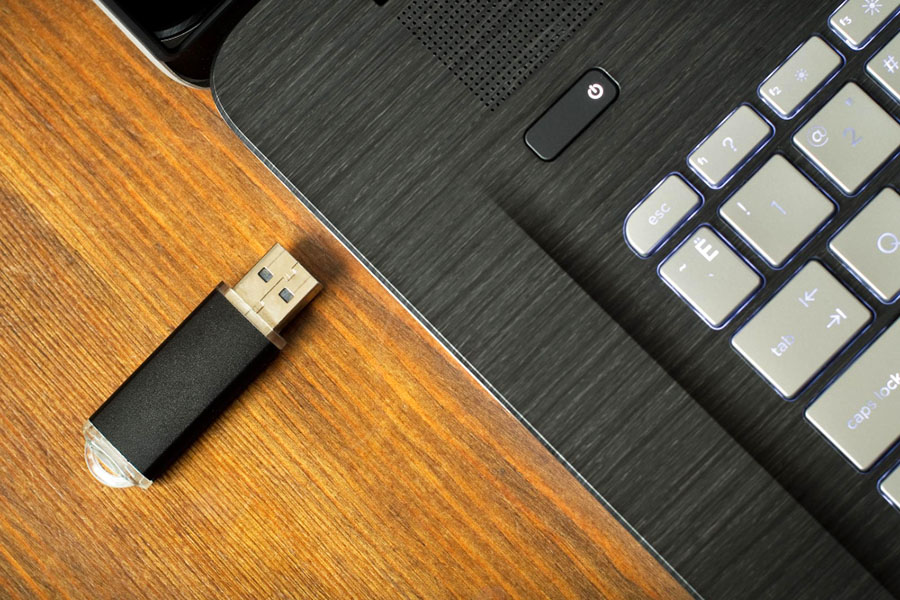
Як відформатувати флешку правильно: підключіть накопичувач, збережіть важливі файли, виберіть потрібну файлову систему, запустіть форматування через Windows, macOS або телефон і дочекайтеся завершення. Для звичайних завдань найчастіше підходить exFAT, для старих пристроїв часто потрібен FAT32, а для роботи тільки з Windows зручний NTFS. Я пишу про це не з теорії: за останні роки я форматував і відновлював флешки десятки разів — від дешевих no-name моделей на 16 ГБ до Samsung Bar Plus, Kingston DataTraveler і SanDisk Ultra на 128–256 ГБ.
У 2026 році тема стала ще практичнішою: флешки використовують для встановлення Windows, перенесення відео 4K, роботи з ТВ, автомагнітолами, роутерами та ігровими приставками. Помилка у виборі формату — і накопичувач або не читається, або ріже файли більші за 4 ГБ. Нижче я покажу, у якому форматі форматувати флешку, як не втратити дані та що робити, якщо система пише «Windows не вдається завершити форматування».
Короткий зміст
- Як відформатувати флешку без втрати часу
- Як відновити флешку, якщо вона не відкривається
- Як форматувати флешку у Windows, macOS і через командний рядок
- У якому форматі форматувати флешку для ТВ, телефону, Windows і авто
- Як відновити флешку після форматування
- Як правильно відформатувати флешку, щоб вона служила довше
- Покрокова інструкція
- Корисні поради та лайфхаки
- Часті помилки
- FAQ
Як відформатувати флешку швидко і без сюрпризів
Коли мене запитують, як правильно відформатувати флешку, я завжди відповідаю однаково: спочатку вирішити, для чого вона потрібна, і тільки потім натискати кнопку «Форматувати». У новачків усе навпаки: підключили, тикнули перший-ліпший NTFS або FAT32, а потім дивуються, чому телевізор не бачить флешку або не копіюється фільм на 12 ГБ.
Що відбувається під час форматування
Форматування створює структуру зберігання даних на накопичувачі. Простіше кажучи, система заново «розмічає» флешку, щоб на неї можна було записувати файли.
Є два сценарії:
- Швидке форматування — стирає таблицю файлів, але частину даних ще можна спробувати повернути.
- Повне форматування — перевіряє накопичувач довше і надійніше очищає поверхню.
З мого досвіду, швидке форматування займає 10–40 секунд на флешці 32–64 ГБ, а повне може тривати 5–20 хвилин і довше, якщо накопичувач уже втомлений.
Коли форматування справді потрібне
Я зазвичай форматую флешку в таких випадках:
- накопичувач не відкривається або зависає
- потрібно змінити файлову систему
- флешка стала «тільки для читання»
- з’явилися помилки запису
- треба повністю очистити її перед продажем або перевстановленням системи
До/після на практиці:
| Ситуація | До форматування | Після форматування |
|---|---|---|
| Флешка для ТВ | Телевізор не бачить накопичувач | Після FAT32 або exFAT визначається одразу |
| Встановлення Windows | Помилки завантаження | Після правильного розмічування і формату працює стабільно |
| Запис великих відео | Файл 8 ГБ не копіюється | Після переходу на exFAT або NTFS копіюється без проблем |
| Зависання | Копіювання зривається на 20–30% | Після повного форматування часто помилка зникає |
Як відновити флешку, якщо вона визначається з помилками
Тут важливий момент: як відновити флешку і як відформатувати флешку — не завжди одне й те саме. Іноді форматування допомагає, але іноді флешка вже фізично помирає.
Я кілька разів стикався з ситуацією, коли дешева флешка на 64 ГБ раптово показувала обсяг 0 байт або просила «вставте диск у пристрій». У двох випадках із трьох допомагала перевірка через керування дисками і команда diskpart, а от одна no-name модель померла остаточно.
Ознаки, що флешку ще можна врятувати
- комп’ютер бачить пристрій
- відображається обсяг, хай і некоректно
- флешка просить форматування
- дані читаються частково
- система бачить носій у «Керуванні дисками»
Ознаки, що проблема може бути апаратною
- флешка сильно гріється за 1–2 хвилини
- підключається і одразу зникає
- обсяг показує 0 МБ
- не визначається ні на одному ПК
- чути постійні помилки підключення
Що я роблю в таких випадках
Мій робочий порядок такий:
- Перевіряю флешку на іншому USB-порту.
- Підключаю до іншого комп’ютера.
- Дивлюся її в «Керуванні дисками».
- Якщо видно, пробую стандартне форматування.
- Якщо не допомагає, використовую
diskpart clean. - Тільки після цього думаю, як відновити флешку після форматування або до нього.
Як форматувати флешку у Windows, macOS і через Diskpart
Це той розділ, де більшість читачів шукає саме практику: як форматувати флешку без складних термінів.
Як форматувати флешку у Windows
Найпростіший спосіб:
- Відкрийте «Цей комп’ютер».
- Натисніть правою кнопкою по флешці.
- Виберіть «Форматувати».
- Укажіть файлову систему.
- Виберіть швидке або повне форматування.
- Натисніть «Почати».
Я найчастіше використовую цей спосіб для накопичувачів до 128 ГБ. Він спрацьовує приблизно у 80–90% звичайних випадків.
Як форматувати флешку через Diskpart
Коли звичайний спосіб не працює, я переходжу до командного рядка:
- Натисніть
Win + X - Відкрийте Terminal або CMD від імені адміністратора
- Введіть:
diskpartlist diskselect disk Ncleancreate partition primaryformat fs=exfat quickassign
Тут потрібна обережність. Один раз я бачив, як людина вибрала не той диск і випадково знесла розділ із робочими файлами. Тому перед select disk завжди дивіться на обсяг.
Як форматувати флешку на macOS
На Mac усе робиться через «Дискову утиліту»:
- Відкрийте «Дискову утиліту».
- Виберіть флешку в боковому меню.
- Натисніть «Стерти».
- Виберіть формат: exFAT, MS-DOS (FAT) і так далі.
- Підтвердьте дію.
Для універсальної сумісності між Mac і Windows я майже завжди беру exFAT.
У якому форматі форматувати флешку під різні завдання
Ось тут вирішується половина проблем. Питання у якому форматі форматувати флешку важливіше, ніж здається.
Порівняння файлових систем
| Формат | Для чого підходить | Плюси | Мінуси |
|---|---|---|---|
| FAT32 | ТВ, автомагнітоли, старі приставки | Максимальна сумісність | Не можна зберігати файли більші за 4 ГБ |
| exFAT | Універсально: Windows, Mac, великі файли | Підтримка великих файлів, зручно для відео | Не всі старі пристрої читають |
| NTFS | Тільки Windows, робочі файли, архіви | Надійніший для Windows, великі файли | ТВ, камери і магнітоли часто не бачать |
| APFS / HFS+ | Тільки Mac | Оптимально для macOS | Майже не потрібне для звичайної флешки |
Моя практика вибору
Я зазвичай раджу так:
- Для фільмів, фотоархівів, роботи між Windows і Mac — exFAT
- Для телевізора, автомагнітоли, старої приставки — FAT32
- Для Windows-комп’ютера і великих робочих файлів — NTFS
Унікальний нюанс, який рідко пояснюють у статтях: якщо флешка потрібна для прошивки телевізора, роутера, принтера або автомагнітоли, я спочатку пробую FAT32 з повним форматуванням, навіть якщо обсяг 64 ГБ. Багато пристроїв у 2026 році все ще вередливі й не люблять exFAT, хоча формально мають його розуміти. У мене так було з однією автомагнітолою Pioneer і старим телевізором LG: exFAT ігнорувався, FAT32 запускався з першого разу.
Як відновити флешку після форматування і чи реально це
Так, як відновити флешку після форматування — часте запитання, і відповідь тут не «або все, або нічого». Усе залежить від того, який тип форматування було виконано і чи записувалися нові дані.
Коли відновлення можливе
Шанси вищі, якщо:
- було швидке форматування
- після цього на флешку нічого не записували
- накопичувач справний фізично
- форматування пройшло без перезапису всієї пам’яті
Я тестував це на флешці Kingston 32 ГБ: після швидкого форматування вдалося повернути частину фото і PDF, але назви файлів були вже хаотичними.
Коли шанси погані
- було повне форматування
- після очищення ви вже записали нові файли
- флешка почала сипати помилками читання
- контролер пам’яті працює нестабільно
Що робити одразу
Чек-лист:
- одразу припиніть користуватися флешкою
- не копіюйте нові файли
- не запускайте повторне форматування
- підключіть накопичувач до ПК
- спробуйте софт для відновлення
- спочатку зберігайте знайдені файли на жорсткий диск, а не назад на флешку
Як правильно відформатувати флешку, щоб не угробити дані і сам накопичувач
Коли я чую запитання як правильно відформатувати флешку, я згадую одну типову помилку: людина висмикує накопичувач одразу після копіювання, потім знову вставляє, бачить помилку, форматує, а через тиждень скаржиться, що флешка померла. Форматування саме по собі не страшне. Страшна недбалість.
Мій робочий алгоритм
- Спочатку копіюю все важливе на комп’ютер.
- Перевіряю, чи не відкриті файли прямо з флешки.
- Вибираю формат під конкретне завдання.
- Якщо є дивності, роблю повне форматування.
- Після завершення безпечно витягую пристрій.
Помилки новачків
- форматувати без резервної копії
- вибирати NTFS для телевізора
- вибирати FAT32 для файлів більших за 4 ГБ
- плутати диск у Diskpart
- відключати флешку під час процесу
Інструкція
Як відформатувати флешку: покрокова інструкція
Нижче мій універсальний сценарій, який я сам використовую найчастіше.
- Підключіть флешку до комп’ютера — 10 секунд
Краще використовувати порт напряму на ноутбуці або системному блоці, а не дешевий USB-хаб. - Збережіть усі важливі файли — 2–10 хвилин
Перенесіть документи, фото та відео на ПК або в хмару. - Відкрийте провідник і знайдіть флешку — 10 секунд
Переконайтеся, що вибрали саме той накопичувач. - Натисніть правою кнопкою і виберіть «Форматувати» — 5 секунд
- Виберіть файлову систему — 15–30 секунд
- FAT32 — для старих пристроїв
- exFAT — для універсального використання
- NTFS — для Windows і великих файлів
- Виберіть тип форматування — 5 секунд
Для справної флешки зазвичай вистачає швидкого. Для проблемної я віддаю перевагу повному. - Натисніть «Почати» і дочекайтеся завершення — 10 секунд до 20 хвилин
Залежить від обсягу і стану накопичувача. - Перевірте флешку записом 1–2 файлів — 1 хвилина
Я завжди копіюю тестову папку на 500 МБ – 2 ГБ, щоб одразу відловити помилки. - Безпечно витягніть флешку — 5 секунд
Так, це нудно. Так, це реально подовжує життя накопичувачу.
Корисні поради та лайфхаки
Ось що в мене найкраще працює на практиці:
- Я майже завжди вибираю exFAT, якщо флешка потрібна і для Windows, і для Mac.
- Для телевізорів, автомагнітол і старої техніки насамперед пробую FAT32.
- Якщо флешка почала гальмувати, я роблю повне форматування, а не швидке.
- Я ніколи не зберігаю єдину копію важливих файлів тільки на флешці.
- Після форматування я тестую накопичувач записом великого файла на 2–10 ГБ.
- Якщо флешка підозріло дешева, я перевіряю її реальний обсяг. Підроблені моделі досі трапляються.
- Для інсталяційної флешки Windows я використовую окремий накопичувач, а не той, де лежать особисті файли.
- Я уникаю постійного запису дрібних файлів на одну й ту саму стару флешку: ресурс пам’яті не безкінечний.
- Якщо пристрій не бачить флешку, я змінюю не тільки формат, а й схему розділу.
- На проблемних накопичувачах я не економлю час: краще витратити 10 хвилин на перевірку, ніж втратити фото за три роки.
Часті помилки і як їх уникнути
Помилка 1. Форматувати флешку без копії даних
Рішення: спочатку резервна копія, потім усе інше.
Помилка 2. Вибирати неправильну файлову систему
Рішення: для старих пристроїв FAT32, для великих файлів exFAT, для Windows-only NTFS.
Помилка 3. Ігнорувати перші ознаки поломки
Рішення: якщо флешка зависає, зникає або гріється, не тягніть. Спочатку копіюйте дані.
Помилка 4. Користуватися тільки швидким форматуванням
Рішення: якщо накопичувач з помилками, краще запускати повне форматування.
Помилка 5. Висмикувати флешку без безпечного витягування
Рішення: банально, але допомагає уникнути пошкодження файлової системи.
Помилка 6. Намагатися відновити дані і одночасно користуватися флешкою
Рішення: щойно помітили втрату файлів, одразу припиняйте запис нових даних.
Часті запитання
1. Як відформатувати флешку, якщо вона не відкривається?
Спочатку перевірте її на іншому USB-порту та іншому комп’ютері. Якщо флешка визначається, але не відкривається, відкрийте «Керування дисками» у Windows. Якщо носій там видно, спробуйте стандартне форматування. Якщо не допомагає, використовуйте Diskpart з очищенням розділу. Я не раз витягував таким способом флешки, які провідник не відкривав узагалі. Але якщо пристрій не визначається ніде, проблема може бути вже апаратною, і звичайний спосіб, як форматувати флешку, не допоможе.
2. У якому форматі форматувати флешку для телевізора?
У більшості випадків найкращий вибір — FAT32. Багато телевізорів уміють читати exFAT, але старі моделі й частина бюджетних ТВ усе ще вередливі. Якщо на флешці будуть фільми більші за 4 ГБ, можна спробувати exFAT, але спочатку варто перевірити інструкцію до телевізора. У мене на практиці старий LG стабільно бачив тільки FAT32, а новіший Samsung нормально працював з exFAT. Тож відповідь на запитання, у якому форматі форматувати флешку, залежить від віку та моделі пристрою.
3. Як правильно відформатувати флешку, щоб не втратити файли?
Правильний порядок такий: спочатку зробити резервну копію, потім закрити всі відкриті файли, вибрати потрібну файлову систему і тільки потім запускати форматування. Якщо флешка проблемна, краще використовувати повне форматування. Я завжди раджу після процедури одразу перевірити накопичувач записом кількох файлів. Так ви зрозумієте, що все пройшло нормально. Найчастіша помилка — поспіх. Люди хочуть зрозуміти, як відформатувати флешку, але забувають, що після цього дані зазвичай стираються.
4. Як відновити флешку після системної помилки?
Якщо флешка визначається, але працює з помилками, почніть із перевірки на іншому пристрої. Потім відкрийте «Керування дисками» і подивіться, чи видно носій там. Після цього можна пробувати форматування, а в тяжких випадках — Diskpart. Так я кілька разів відновлював накопичувачі, які Windows бачила як RAW. Але якщо флешка перегрівається, зникає із системи або постійно відвалюється, питання як відновити флешку вже може впиратися не в програмний збій, а в апаратну несправність.
5. Як відновити флешку після форматування, якщо дані були важливими?
Одразу припиніть використовувати накопичувач. Це головне. Не копіюйте нові файли, не створюйте папки і не запускайте повторне форматування. Після швидкого форматування частину даних часто вдається повернути, особливо фото, документи та відео. Я сам тестував відновлення на флешках 16 і 32 ГБ: після швидкого очищення можна було дістати помітну частину файлів, а після повного форматування шанси вже різко падали. Тому в питанні як відновити флешку після форматування швидкість реакції вирішує дуже багато.
6. Як форматувати флешку для встановлення Windows?
Для інсталяційної флешки важливе не тільки форматування, а й спосіб запису образу. Зазвичай для старих BIOS-систем і частини сумісних режимів використовують FAT32, а для деяких сценаріїв зручніший NTFS. Я частіше роблю завантажувальну флешку через спеціальні утиліти, а не вручну, тому що вони самі підбирають налаштування. Але якщо говорити тільки про те, як форматувати флешку, то базове правило таке: орієнтуйтеся на тип системи, з якої будете завантажуватися, і обсяг файлів усередині образу.
7. Чому комп’ютер пише «Windows не вдається завершити форматування»?
Зазвичай причина одна з трьох: флешка зайнята іншим процесом, є помилки файлової системи або накопичувач фізично пошкоджений. Я спочатку закриваю всі вікна, відключаю антивірусне сканування, якщо воно запущене, і повторюю спробу. Потім перевіряю флешку через «Керування дисками» або Diskpart. Іноді допомагає повне форматування замість швидкого. Якщо помилка повторюється на кількох комп’ютерах, велика ймовірність, що носій уже зношений. Тоді питання як правильно відформатувати флешку поступається питанню, чи не час її замінити.
8. Що краще: швидке чи повне форматування?
Для справної флешки та звичайного очищення я частіше вибираю швидке форматування. Воно займає секунди і підходить, коли потрібно просто стерти дані та підготувати носій до роботи. Але якщо флешка підвисає, дає помилки або поводиться дивно, я переходжу на повне форматування. Воно довше, але дозволяє краще перевірити накопичувач. У моїй практиці саме повне форматування кілька разів рятувало флешки, які вже збиралися вирушити в шухляду «на потім». Тож вибирати треба не за швидкістю, а за станом носія.
9. Чи можна як відновити флешку без форматування?
Так, іноді можна. Якщо дані важливі, я взагалі раджу спочатку пробувати відновлення, а не форматування. Особливо якщо флешка визначається системою і на ній видно хоча б якийсь обсяг. Форматування — це вже крайній захід, коли завдання не зберегти файли, а повернути сам накопичувач у робочий стан. Тому якщо ви ще думаєте, як відновити флешку, почніть зі спроби зчитати дані, а не з кнопки «Форматувати».
10. У якому форматі форматувати флешку для телефону або планшета?
Якщо йдеться про Android і обмін файлами з комп’ютером, найчастіше зручніше exFAT. Він підтримує великі файли і підходить для відео, архівів і резервних копій. Але деякі смартфони й особливо старі планшети можуть краще працювати з FAT32. Якщо пристрій використовується у зв’язці з перехідником OTG, я б спочатку перевірив сумісність. У мене один старий бюджетний планшет бачив тільки FAT32, а сучасний телефон Samsung без проблем працював з exFAT. Тож питання, у якому форматі форматувати флешку, тут знову залежить від конкретної моделі.
Як відформатувати флешку
Якщо зовсім по-простому, як відформатувати флешку без помилок: збережіть дані, виберіть формат під ваше завдання і не поспішайте. Для універсального використання я зазвичай вибираю exFAT, для старих телевізорів і автомагнітол — FAT32, а для роботи тільки у Windows — NTFS. Якщо флешка глючить, допомагає повне форматування або очищення через Diskpart. Якщо дані вже втрачені, шанс є, особливо коли ви швидко зупинили запис і одразу зайнялися відновленням.
Я багато разів перевіряв це на практиці, і читачі зазвичай пишуть одне й те саме: варто було один раз зрозуміти логіку вибору формату, і проблем стало в рази менше. Спробуйте пройти інструкцію крок за кроком і напишіть у коментарях, який спосіб спрацював у вас і на якій флешці.