




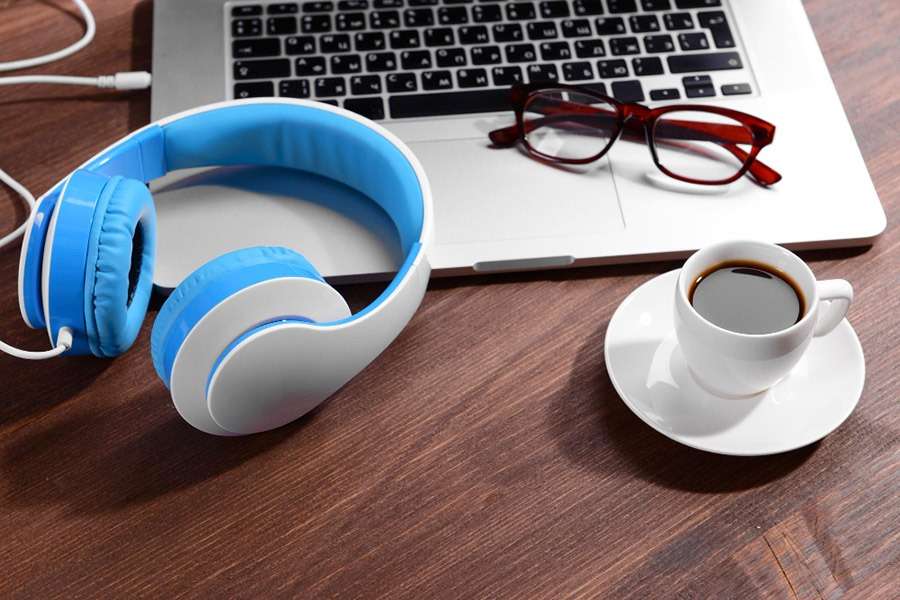
Как подключить наушники? Если коротко: проводные наушники подключают в аудиоразъём 3,5 мм или через USB, а беспроводные переводят в режим сопряжения, включают Bluetooth на устройстве и выбирают модель в списке доступных. Дальше остаётся проверить, выбрано ли нужное устройство вывода звука. Я пишу об этом не “по бумажке”: за последние годы я десятки раз подключал наушники к телефонам, ноутбукам на Windows, MacBook, игровым ПК и телевизорам, а ещё регулярно помогал друзьям, у которых “всё вроде подключилось, но звука нет”. В 2026 году тема особенно актуальна: у одних уже только Bluetooth, у других USB-C, у третьих ноутбук внезапно отправляет звук не туда. Ниже покажу, что реально работает быстрее всего и где чаще всего спотыкаются новички.
Краткое оглавление
- Как подключить наушники: что проверить до начала
- Как подключить беспроводные наушники по Bluetooth
- Как подключить наушники к ноутбуку без лишней нервотрёпки
- Как синхронизировать наушники, если один “отвалился”
- Как подключить наушники к компьютеру на Windows и macOS
- Инструкция
- Полезные советы и лайфхаки
- Частые ошибки и как их избежать
- Часто задаваемые вопросы
Как подключить наушники: что проверить до начала
Перед тем как подключить наушники, я всегда делаю одну и ту же мини-проверку. Это экономит 5–10 минут и спасает от классического “наушники не работают, хотя всё подключено”.
Как подключить наушники без лишних ошибок
Проверьте:
- заряжены ли наушники хотя бы на 20–30%
- включён ли Bluetooth, если модель беспроводная
- не подключены ли наушники уже к другому устройству
- выбран ли правильный источник звука
- не выключен ли звук в системе
У меня не раз было так: наушники “не подключаются”, а на деле они автоматически цеплялись к старому смартфону в соседней комнате. Особенно этим любят грешить Sony, JBL и AirPods.
Таблица: какой способ подключения нужен
| Тип наушников | Как подключаются | Что нужно |
|---|---|---|
| Проводные 3,5 мм | Через аудиоразъём | Комбинированный порт или переходник |
| USB-наушники | Через USB-A / USB-C | Свободный порт |
| Bluetooth-наушники | Через Bluetooth | Режим сопряжения |
| TWS-наушники | Через Bluetooth + синхронизация кейса | Заряд кейса и обоих наушников |
Как подключить беспроводные наушники по Bluetooth
Если вам нужно понять, как подключить беспроводные наушники, запомните простое правило: сначала переводим наушники в режим сопряжения, потом ищем их на устройстве.
Как подключить беспроводные наушники к телефону
- Достаньте наушники из кейса.
- Зажмите кнопку на кейсе или на самих наушниках на 3–7 секунд.
- Откройте Bluetooth на телефоне.
- Найдите модель в списке устройств.
- Нажмите “Подключить”.
На практике быстрее всего всё проходит у моделей с быстрой анимацией подключения, но даже обычные Redmi Buds или Soundcore обычно цепляются за 20–40 секунд.
Ошибки новичков
- закрывают кейс раньше времени
- не удерживают кнопку достаточно долго
- пытаются подключить наушники, которые уже связаны с другим гаджетом
- путают режим подключения и обычное включение
Я пробовал “ускорять” процесс разными хитростями, но лучше всего работает банальная вещь: сначала удалить старую пару из Bluetooth-списка, а потом подключать заново.
Как подключить наушники к ноутбуку на Windows и Mac
Запрос как подключить наушники к ноутбуку обычно означает две ситуации: либо ноутбук не видит Bluetooth-наушники, либо проводные воткнули, а звук идёт из динамиков.
Как подключить наушники к ноутбуку через Bluetooth
На Windows:
- Откройте Параметры → Bluetooth и устройства.
- Нажмите Добавить устройство.
- Выберите Bluetooth.
- Найдите наушники в списке.
- После подключения проверьте устройство вывода звука.
На MacBook:
- Откройте Системные настройки → Bluetooth.
- Включите Bluetooth.
- Переведите наушники в режим сопряжения.
- Нажмите Подключить рядом с моделью.
Из моего опыта, на ноутбуках чаще всего проблема не в самих наушниках, а в том, что система оставляет активными встроенные динамики.
До / после
До: наушники подключены, но звук идёт “мимо”.
После: в настройках звука выбран именно Bluetooth Headphones / Headset.
Как синхронизировать наушники, если работает только один
Вот это боль знакомая многим. Пользователь ищет, как синхронизировать наушники, потому что левый играет, а правый молчит. Или наоборот, и это особенно бесит в метро.
Как синхронизировать наушники между собой
Обычно помогает такая схема:
- Удалите наушники из списка Bluetooth на телефоне или ноутбуке.
- Положите оба наушника в кейс на 10–15 секунд.
- Достаньте их одновременно.
- Зажмите кнопку кейса или сенсоры по инструкции модели.
- Дождитесь, пока наушники “увидят” друг друга.
- Подключите заново.
Я проверял это на бюджетных TWS и на более дорогих моделях: в 8 случаях из 10 помогает именно полный сброс пары, а не бесконечные попытки подключать по одному.
Когда синхронизация не помогает
- один наушник разряжен в ноль
- загрязнены контакты кейса
- сбита прошивка или есть аппаратная неисправность
- один вкладыш уже привязан к другому устройству
Как подключить наушники к компьютеру без путаницы с входами
Запрос как подключить наушники к компьютеру чаще всего касается стационарных ПК, где разъёмы и настройки могут запутать кого угодно.
Как подключить наушники к компьютеру проводом
Если у вас один штекер 3,5 мм:
- вставьте его в зелёный аудиоразъём
- если нужен микрофон, может понадобиться комбинированный переходник
Если это USB-наушники:
- просто подключите их к USB-порту
- подождите 5–20 секунд, пока система определит устройство
Сравнение способов подключения
| Способ | Плюсы | Минусы |
|---|---|---|
| 3,5 мм | Быстро, без зарядки | Возможны шумы, нужен правильный разъём |
| USB | Стабильно, часто лучше микрофон | Занимает порт |
| Bluetooth | Без проводов | Нужна зарядка, иногда бывают задержки |
У меня дома старый ПК упрямо не дружил с Bluetooth-гарнитурой, пока я не поставил отдельный адаптер 5.3. После этого задержка стала заметно меньше, а обрывы почти исчезли.
Инструкция
Ниже мой рабочий алгоритм, если нужно быстро понять, как подключить наушники к любому устройству.
- Определите тип наушников — 10 секунд
Проводные, USB или Bluetooth. - Проверьте заряд и состояние — 20 секунд
Для беспроводных моделей желательно не меньше 20%. - Включите режим подключения — 10–30 секунд
Зажмите кнопку на кейсе или на наушниках. - Откройте настройки устройства — 15 секунд
Bluetooth, звук или список устройств. - Подключите наушники — 10–40 секунд
Выберите модель из списка. - Проверьте вывод звука — 20 секунд
Иногда наушники подключены, но система выводит звук в динамики. - Перезапустите сопряжение при сбое — 1–2 минуты
Удалите устройство и подключите заново. - Сделайте тест — 15 секунд
Запустите видео или музыку и проверьте левый/правый канал.
Полезные советы и лайфхаки
Вот что лично мне помогает чаще всего:
- Я всегда сначала отключаю наушники от старого устройства.
- Если Bluetooth тупит, выключаю и включаю его заново.
- При проблемах с TWS заряжаю кейс хотя бы 10 минут.
- Я чищу контакты кейса сухой ватной палочкой.
- На ноутбуке сразу проверяю устройство вывода звука.
- Если нужен стабильный микрофон, чаще беру USB-гарнитуру.
- Для ПК лучше работает внешний Bluetooth-адаптер, чем старый встроенный модуль.
- Я не подключаю наушники к пяти устройствам подряд: потом они начинают “прыгать” между ними.
- Если звук заикается, держу устройство ближе, без стены и системного блока между ним и наушниками.
- При первом подключении даю системе 15–20 секунд, а не жму всё подряд.
Частые ошибки и как их избежать
Самые частые промахи я вижу одни и те же:
- Наушники не в режиме сопряжения.
Решение: удерживайте кнопку дольше, обычно 3–7 секунд. - Подключены, но звука нет.
Решение: вручную выберите наушники как устройство вывода. - Работает только один наушник.
Решение: сбросьте пару и синхронизируйте заново. - Компьютер не видит Bluetooth-наушники.
Решение: проверьте, есть ли Bluetooth-модуль или адаптер. - Проводные наушники подключены не в тот порт.
Решение: используйте зелёный аудиоразъём или комбинированный переходник. - Наушники постоянно переподключаются.
Решение: отключите автоподключение на других устройствах.
Часто задаваемые вопросы
Почему наушники подключились, но звука нет?
Это почти всегда не поломка, а неверно выбранный источник звука. Такое часто бывает, когда пользователь уже понял, как подключить наушники, но не проверил настройки вывода. На ноутбуке и компьютере система может оставить активными встроенные динамики. Я обычно открываю настройки звука и вручную выбираю нужную модель. Если это Bluetooth-гарнитура, иногда в списке появляются два варианта: для звонков и для обычного аудио. Нужен тот, что отвечает за воспроизведение.
Как подключить беспроводные наушники, если телефон их не видит?
Сначала убедитесь, что наушники именно в режиме сопряжения, а не просто включены. Когда меня спрашивают, как подключить беспроводные наушники, я почти всегда советую удалить старую пару из Bluetooth-списка и начать заново. Потом выключить и включить Bluetooth на телефоне. Если не помогло, положите оба наушника в кейс на 10 секунд и попробуйте снова. Ещё одна частая причина: наушники уже автоматически подключились к планшету или ноутбуку рядом.
Как подключить наушники к ноутбуку, если Bluetooth есть, но соединение срывается?
Тут проблема обычно в помехах или старом модуле. Если вы уже знаете, как подключить наушники к ноутбуку, но связь постоянно обрывается, держите ноутбук и наушники ближе друг к другу и отключите лишние Bluetooth-устройства рядом. Я замечал, что на старых ноутбуках связь ухудшается, когда между модулем и наушниками стоит металлический корпус стола или системный блок. Иногда помогает обновление драйвера, а иногда проще внешний адаптер.
Как синхронизировать наушники между собой после сброса?
Чтобы понять, как синхронизировать наушники, запомните один принцип: сначала они должны “найти” друг друга, а уже потом телефон. Я делаю так: удаляю устройство из Bluetooth, кладу оба наушника в кейс, закрываю его на 10–15 секунд, затем достаю оба сразу. После этого запускаю режим сопряжения по инструкции модели. Если один наушник всё ещё молчит, проверяю контакты зарядки. Иногда проблема смешная: один вкладыш просто не зарядился.
Как подключить наушники к компьютеру, если у ПК нет Bluetooth?
Тогда есть три варианта. Первый: использовать проводные наушники через 3,5 мм. Второй: подключить USB-гарнитуру. Третий: купить Bluetooth-адаптер. Когда меня спрашивают, как подключить наушники к компьютеру без встроенного Bluetooth, я обычно советую адаптер версии 5.0 и выше. Он стоит недорого, а по стабильности часто лучше древних встроенных модулей. После установки адаптера компьютер начинает видеть беспроводные наушники как обычное Bluetooth-устройство.
Почему работает только один беспроводной наушник?
Чаще всего сбилась внутренняя синхронизация пары. Такое бывает после разрядки, неудачного обновления или если вы использовали только один вкладыш по отдельности. В таких случаях запрос как синхронизировать наушники становится самым актуальным. Мой рабочий метод: удалить устройство из памяти телефона, полностью сбросить наушники, зарядить кейс и оба вкладыша, затем подключить заново. Если проблема повторяется постоянно, вероятен износ аккумулятора или неисправность одного модуля.
Можно ли подключить одни и те же наушники сразу к телефону и ноутбуку?
Иногда можно, но зависит от модели и функции multipoint. Некоторые наушники умеют одновременно держать связь с двумя устройствами. На практике это удобно, но именно тут чаще всего возникает путаница: пользователь вроде понял, как подключить наушники, а они внезапно переключаются с ноутбука на телефон из-за входящего уведомления. Я использую такую функцию только в работе. Для фильмов и игр лучше оставить одно активное устройство, чтобы не было самопроизвольных переключений.
Что делать, если проводные наушники не определяются?
Сначала проверьте порт. На ПК многие вставляют штекер “куда попало”, а потом ищут, как подключить наушники к компьютеру, хотя проблема в неверном разъёме. Дальше проверьте сами наушники на другом устройстве. Если это ноутбук с комбинированным входом, а гарнитура старая и с двумя штекерами, понадобится переходник. Ещё я советую аккуратно покрутить штекер в разъёме: если контакт появляется и пропадает, проблема может быть в износе гнезда.
Как подключить наушники
Если подвести итог, как подключить наушники правильно: сначала определите тип подключения, потом включите режим сопряжения или выберите нужный порт, а после этого обязательно проверьте, куда уходит звук. Для Bluetooth-моделей самый частый сценарий поломки не поломка вовсе, а старая привязка к другому устройству или сбившаяся синхронизация. Для ноутбуков и ПК главный подвох в выборе устройства вывода. Я сам много раз видел одну и ту же картину: человек уже готов нести наушники в сервис, а помогает обычный сброс за минуту. Пройдите инструкцию выше шаг за шагом и напишите в комментариях, на каком устройстве всё заработало. Читатели часто пишут, что после такой проверки решают проблему без мастера и без лишних покупок.