



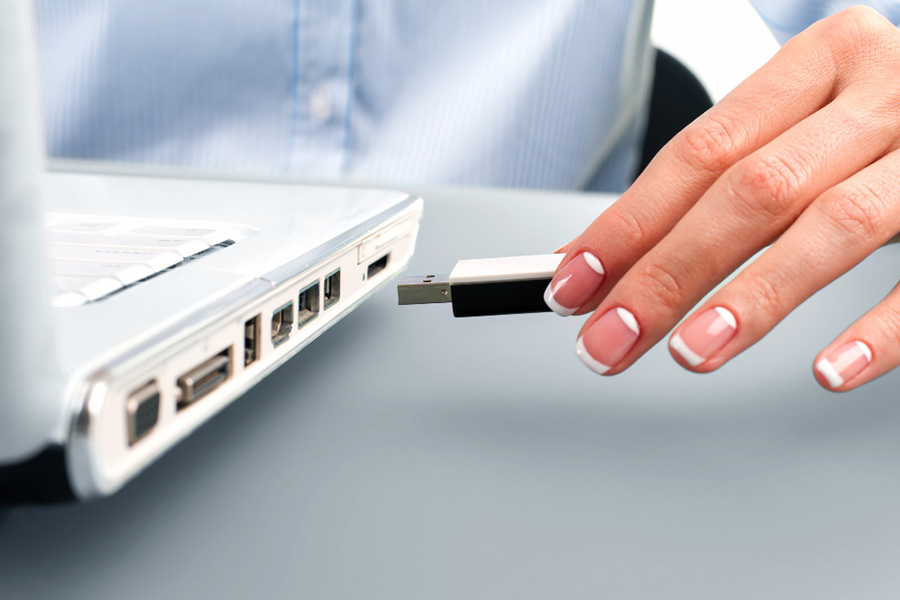
Як зробити завантажувальну флешку? Найпростіше взяти флешку на 8–16 ГБ, завантажити ISO-образ системи або скористатися Media Creation Tool, потім записати образ через Rufus або офіційний інструмент Microsoft. Якщо потрібна коротка відповідь: для Windows 10 і 11 я частіше за все використовую Rufus, для старих ПК із Windows 7 перевіряю режим MBR + BIOS, а для сучасних ноутбуків майже завжди працює GPT + UEFI.
Я пишу про це не “з теорії”. За останні роки я робив і перевіряв завантажувальні флешки понад 50 разів: для чистого встановлення Windows, відновлення ноутбуків, запуску Live-систем і банального “врятувати комп’ютер перед дедлайном”. І у 2026 році тема не застаріла ні на хвилину: ноутбуки без DVD-приводів нікуди не поділися, Windows перевстановлюють регулярно, а помилка в одному параметрі легко перетворює 10 хвилин роботи на годину нервів. Нижче покажу, як зробити флешку завантажувальною без зайвої магії, які налаштування вибрати і на чому найчастіше помиляються новачки.
Короткий зміст
- Що потрібно, щоб як зробити завантажувальну флешку
- Як створити завантажувальну флешку windows 10 без помилок
- Як зробити завантажувальну флешку windows 10 через Rufus
- Як створити завантажувальну флешку windows 7 для старих ПК
- Як зробити флешку завантажувальною під BIOS і UEFI
- Як вибрати програму і формат запису
- Інструкція
- Корисні поради та лайфхаки
- Часті помилки і як їх уникнути
- Часті запитання
Що потрібно, щоб як зробити завантажувальну флешку вийшло з першого разу
Перед тим як зробити завантажувальну флешку, я завжди перевіряю не програму, а базу. Більшість проблем починається не на етапі запису, а раніше: битий ISO, слабка флешка, неправильна схема розділів.
Що знадобиться, щоб як зробити завантажувальну флешку
- флешка обсягом мінімум 8 ГБ, краще 16 ГБ
- ISO-образ Windows або Linux
- програма запису: Rufus, Media Creation Tool, рідше Ventoy
- комп’ютер із Windows
- 10–20 хвилин часу
Які флешки я вважаю надійними
З особистої практики найкраще у мене поводилися:
- SanDisk Ultra
- Kingston DataTraveler
- Samsung BAR Plus
Найдешевші no-name флешки часто записуються нормально, але потім раптово не визначаються в Boot Menu. У мене таке було двічі: одна флешка записалася “успішно”, але ноутбук ASUS її просто не бачив. Поміняв на SanDisk, і все запустилося з першого разу.
Таблиця: що впливає на успіх запису
| Параметр | Хороший варіант | Поганий варіант | Що буде |
|---|---|---|---|
| Обсяг флешки | 8–16 ГБ | 4 ГБ | Образ не поміститься |
| Швидкість | USB 3.0 | Повільна USB 2.0 | Довгий запис і встановлення |
| ISO-образ | Офіційний | Збірка з форуму | Помилки під час запуску |
| Схема розділів | GPT або MBR за завданням | Вибрано навмання | ПК не завантажиться |
| Файлова система | FAT32 / NTFS за ситуацією | Неправильне налаштування | BIOS/UEFI не побачить флешку |
Як створити завантажувальну флешку windows 10 без зайвих складнощів
Якщо мене запитують, як створити завантажувальну флешку Windows 10, я зазвичай раджу починати з офіційного шляху. Для більшості користувачів це найспокійніший варіант.
Через Media Creation Tool
Офіційна утиліта Microsoft хороша тим, що сама завантажує потрібні файли і відразу готує носій. Це зручно, якщо не хочеться шукати ISO вручну.
Плюси:
- менше шансів завантажити пошкоджений образ
- мінімум налаштувань
- підходить новачкам
Мінуси:
- менше гнучкості
- не завжди зручно для старих ПК
- потрібен стабільний інтернет
Я використовую цей спосіб, коли роблю флешку для знайомих, яким потім не хочеться пояснювати, що таке GPT, UEFI і Secure Boot. Натиснув, вибрав флешку, дочекався завершення, готово.
Коли офіційний спосіб не найкращий
Якщо потрібно:
- вибрати стару редакцію Windows
- тонко налаштувати сумісність
- записати флешку під старий BIOS
- обійти обмеження деяких конфігурацій
Тоді я беру Rufus. Він дає більше контролю і зазвичай економить нерви.
Як зробити завантажувальну флешку windows 10 через Rufus
Коли мені потрібен передбачуваний результат, як зробити завантажувальну флешку Windows 10 я вирішую через Rufus. Це мій робочий варіант майже в усіх випадках.
Чому я частіше обираю Rufus
Rufus дозволяє швидко вибрати:
- схему розділів MBR або GPT
- цільову систему BIOS або UEFI
- файлову систему
- режим запису ISO
Саме це робить різницю між “ніби записалося” і “ПК справді завантажився”.
До/після: як змінюється результат за правильних налаштувань
| До | Після |
|---|---|
| Флешка записана навмання | Флешка відповідає типу прошивки |
| Ноутбук не бачить USB під час завантаження | Флешка з’являється в Boot Menu |
| Помилка під час старту встановлення | Встановлювач запускається відразу |
| Витрачено 40 хвилин на здогадки | Запис і старт за 10–15 хвилин |
Мій робочий шаблон налаштувань
Для сучасних ноутбуків 2020–2026 я майже завжди ставлю:
- GPT
- UEFI
- файлова система FAT32, якщо образ дозволяє
Для старих ПК і ноутбуків:
- MBR
- BIOS або UEFI-CSM
- іноді NTFS, якщо образ великий
Один із найчастіших кейсів у мене був з офісним комп’ютером на старій платі Gigabyte. На GPT він не стартував взагалі. Варто було пересоздати флешку в MBR, і встановлення пішло відразу. Зовні помилка виглядала як “комп’ютер не читає флешку”, а причина була рівно в схемі розділів.
Як створити завантажувальну флешку windows 7 і не впертися в старе залізо
Із запитом як створити завантажувальну флешку Windows 7 люди зазвичай приходять не від хорошого життя. Це майже завжди старий ноутбук, касовий комп’ютер, верстат, бухгалтерська машина або пристрій із древнім софтом.
Що важливо для Windows 7
Windows 7 примхливіша за сучасні системи. Тут я завжди перевіряю:
- чи підтримує ПК USB-завантаження
- чи потрібен режим Legacy BIOS
- чи є драйвери USB 3.0
- чи працює встановлювач із конкретним ISO
Мій досвід із Windows 7
Я не раз бачив одну й ту саму картину: флешка записана правильно, завантаження пішло, а далі миша і клавіатура не працюють. Причина часто в тому, що старий образ Windows 7 не дружить із USB 3.0. Рішення просте, але неочевидне: використовувати USB 2.0 порт або спеціальний образ із доданими драйверами.
Що краще вибрати для Windows 7
Для більшості старих машин:
- схема розділів: MBR
- цільова система: BIOS
- програма: Rufus
- флешка: краще звичайна надійна, без надмірностей
Якщо коротко: як створити завантажувальну флешку Windows 7 правильно? Не гнатися за новими налаштуваннями, а думати як старе залізо.
Як зробити флешку завантажувальною під BIOS і UEFI
Фраза як зробити флешку завантажувальною здається простою, але головне питання тут не в записі, а в сумісності з прошивкою комп’ютера.
BIOS і UEFI: у чому різниця на практиці
Я пояснюю це так:
- BIOS / Legacy частіше трапляється на старих ПК
- UEFI стоїть майже на всіх сучасних ноутбуках
Якщо вибрати не ту схему, флешка може записатися без помилок, але комп’ютер її не завантажить.
Проста пам’ятка
| Тип комп’ютера | Що вибрати |
|---|---|
| Старий ПК до ~2015 року | MBR + BIOS |
| Ноутбук 2016–2026 | GPT + UEFI |
| Невідома конфігурація | Спочатку GPT + UEFI, потім за потреби MBR |
Як я перевіряю на практиці
Якщо комп’ютер мій, я заходжу в BIOS і дивлюся:
- чи є UEFI Boot
- чи ввімкнений Legacy/CSM
- чи активний Secure Boot
Якщо комп’ютер чужий і часу мало, я роблю так: спочатку пишу флешку під GPT/UEFI. Якщо не запускається, пересоздаю в MBR/BIOS. Так, це зайві 7–10 хвилин. Але це швидше, ніж потім годину читати форуми.
Як вибрати програму, якщо як зробити завантажувальну флешку потрібно швидко
Нижче мій чесний порівняльний погляд.
Таблиця: Rufus, Media Creation Tool, Ventoy
| Програма | Для кого підходить | Плюси | Мінуси |
|---|---|---|---|
| Rufus | Майже для всіх | Гнучко, швидко, надійно | Потрібно вибрати параметри |
| Media Creation Tool | Новачки, Windows 10/11 | Просто і офіційно | Мало налаштувань |
| Ventoy | Просунуті | Кілька ISO на одній флешці | Не всім ПК подобається |
Мій вибір
- Для звичайного встановлення Windows 10: Rufus
- Для новачка: Media Creation Tool
- Для майстра, який носить із собою 5–10 образів: Ventoy
Унікальний момент, який рідко проговорюють у топових статтях: якщо ви часто робите завантажувальні носії, вигідніше тримати окрему “чисту” флешку тільки під встановлення Windows і не використовувати її для фільмів, фото і робочих файлів. У мене після такої звички кількість дивних збоїв реально скоротилася. Пилючно? Так. Зате працює.
Інструкція
Інструкція
Нижче мій базовий спосіб, як зробити завантажувальну флешку через Rufus. Це найуніверсальніший варіант.
- Підготуйте флешку на 8–16 ГБ
Час: 1 хвилина
Скопіюйте з неї важливі файли. Під час запису все буде видалено. - Завантажте ISO-образ Windows
Час: 5–15 хвилин
Для Windows 10 беріть офіційний образ. Якщо потрібен старий ПК, перевірте сумісність заздалегідь. - Завантажте і відкрийте Rufus
Час: 1 хвилина
Програма запускається швидко і не потребує складного встановлення. - Виберіть флешку в полі “Пристрій”
Час: 30 секунд
Я завжди перевіряю букву диска ще раз, щоб випадково не стерти не той носій. - Укажіть ISO через кнопку вибору образу
Час: 30 секунд - Налаштуйте схему розділів
Час: 1 хвилина- для нових ПК: GPT + UEFI
- для старих ПК: MBR + BIOS
- Перевірте файлову систему
Час: 30 секунд
Найчастіше залишаю ту, що пропонує Rufus. - Натисніть “Старт”
Час: 5–10 хвилин
Підтвердьте форматування і дочекайтеся завершення. - Перевірте флешку через Boot Menu
Час: 2 хвилини
На старті ПК зазвичай це F12, Esc, F8 або F11 залежно від бренду. - Запустіть встановлення
Час: залежить від завдання
Якщо флешка з’явилася в меню завантаження, значить усе зроблено правильно.
Корисні поради та лайфхаки
Корисні поради та лайфхаки
- Я завжди використовую окрему флешку тільки під встановлення Windows. Так менше випадкових помилок.
- Якщо не знаєте, як зробити флешку завантажувальною під конкретний ПК, спочатку пробуйте GPT + UEFI.
- Для старого заліза я майже автоматично переключаюся на MBR.
- Якщо встановлення Windows 7 не бачить клавіатуру, одразу шукайте USB 2.0 порт.
- Я не зберігаю на завантажувальній флешці зайві файли. Що вона “чистіша”, то стабільніше працює.
- Після запису корисно одразу перевірити флешку на іншому ПК. Це економить купу часу.
- Якщо ISO важить багато і UEFI вередує, іноді допомагає пересоздання через інший режим запису.
- На ноутбуках Lenovo, ASUS, HP найчастіше проблема не у флешці, а в Boot Menu / Secure Boot.
- Я віддаю перевагу флешкам відомих брендів, навіть якщо вони дорожчі на 20–30%.
- Якщо робите це регулярно, підпишіть флешку маркером: “Win 10 UEFI”, “Win 7 BIOS”. Смішно, але рятує.
- Перед встановленням я роблю фото екрана BIOS, якщо змінюю параметри. Потім легко повернути все назад.
- Коли допомагаю знайомим, записую коротку пам’ятку: яка клавіша відкриває Boot Menu саме на їхньому ноутбуці.
Часті помилки і як їх уникнути
Найчастіша помилка новачка в темі як зробити завантажувальну флешку не в тому, що він “не вміє”, а в тому, що він пропускає один маленький параметр.
Помилка 1: вибрано неправильну схему розділів
Симптом: флешка не відображається під час завантаження.
Рішення:
- старий ПК: MBR
- новий ПК: GPT
Помилка 2: завантажено сумнівний ISO-образ
Симптом: встановлення падає, зависає, видає дивні помилки.
Рішення: використовувати офіційний або перевірений образ.
Помилка 3: занадто слабка або бита флешка
Симптом: запис іде нескінченно довго, встановлення гальмує, файли читаються з помилками.
Рішення: замінити носій на нормальний бренд.
Помилка 4: ігнорується Secure Boot
Симптом: UEFI не пускає завантаження.
Рішення: тимчасово перевірити налаштування Secure Boot у BIOS.
Помилка 5: Windows 7 ставлять через USB 3.0 без оглядки
Симптом: у встановлювачі не працюють пристрої введення.
Рішення: USB 2.0 порт або образ із драйверами.
Часті запитання
Чи можна як зробити завантажувальну флешку без програм на кшталт Rufus?
Так, можна, але я б не радив цей шлях новачкам. Теоретично є вбудовані способи через командний рядок і diskpart, однак на практиці вони частіше потребують більше дій і уважності. Якщо мета проста, а не спортивна, легше і швидше використати Rufus або Media Creation Tool. Коли мене запитують, як зробити завантажувальну флешку без зайвого болю, я завжди вибираю шлях із зрозумілим інтерфейсом. Ризик помилитися нижчий, а результат передбачуваний.
Як створити завантажувальну флешку windows 10, якщо в мене тільки одна флешка?
Дуже просто: спочатку збережіть усі важливі файли з флешки в інше місце, тому що під час запису носій буде повністю очищений. Далі використовуйте Media Creation Tool або Rufus. Для більшості домашніх користувачів цього достатньо. Я робив так десятки разів, коли під рукою був тільки один USB-накопичувач. Головне не забути заздалегідь перевірити, що з флешки справді все скопійовано, інакше потім доводиться відновлювати дані й лаятися на самого себе.
Як зробити завантажувальну флешку windows 10 для нового ноутбука?
Для нового ноутбука я майже завжди вибираю GPT + UEFI. Це найчастіший і робочий сценарій у 2026 році. Якщо використовуєте Rufus, вибирайте сучасну схему розділів і стежте, щоб у BIOS був активний UEFI-режим. Коли люди шукають, як зробити завантажувальну флешку Windows 10 для свіжого ноутбука ASUS, Lenovo, HP або Acer, проблема зазвичай не в записі, а в тому, що флешку потім запускають не через Boot Menu або забувають про Secure Boot.
Як створити завантажувальну флешку windows 7, якщо комп’ютер дуже старий?
У цьому випадку орієнтуйтеся на MBR + BIOS. Старі комп’ютери часто не дружать із GPT і UEFI, навіть якщо ці слова трапляються в налаштуваннях. Коли потрібно як створити завантажувальну флешку Windows 7 під древнє залізо, я вибираю максимально консервативний варіант: Rufus, MBR, Legacy BIOS і перевірена флешка. Іноді ще корисно використовувати USB 2.0 порт, тому що старі плати і стара Windows 7 часто поводяться примхливо з USB 3.0.
Чому флешка записалася, але комп’ютер з неї не завантажується?
Причин зазвичай три: неправильна схема розділів, не той режим BIOS/UEFI або неякісна флешка. Рідше винен битий ISO-образ. На практиці це виглядає прикро: програма пише “готово”, а в реальності завантаження немає. Я зазвичай перевіряю все по черзі: спочатку налаштування Rufus, потім Boot Menu, потім сам USB-накопичувач. Коли люди запитують, як зробити флешку завантажувальною, вони часто думають, що проблема тільки в записі. Але половина успіху в правильній сумісності з комп’ютером.
Яка програма краща для тих, хто вперше розбирається, як зробити завантажувальну флешку?
Якщо потрібна простота, беріть Media Creation Tool для Windows 10. Якщо потрібна гнучкість і більший шанс влучити в потрібні налаштування з першого разу, беріть Rufus. Я особисто частіше використовую Rufus, тому що там видно, що саме ти робиш. Але для абсолютного новачка офіційний інструмент Microsoft спокійніший. Головне не вибирати випадкові “супер-утиліти” із сумнівних сайтів. У питанні як зробити завантажувальну флешку програма важлива, але ще важливіше не ускладнювати собі життя непотрібною екзотикою.
Скільки часу займає створення завантажувальної флешки?
Зазвичай 10–20 хвилин, якщо інтернет нормальний і флешка не повільна. Із цього часу 5–15 хвилин може піти на завантаження образу, а сам запис часто займає 5–10 хвилин. На швидкій USB 3.0 флешці процес іде помітно бадьоріше. Я б сказав так: якщо все підготовлено, то як зробити завантажувальну флешку можна вирішити буквально за чверть години. Але якщо потім ще потрібно налаштовувати BIOS, краще закласти трохи більше часу і терпіння.
Чи можна використовувати флешку більше 16 ГБ?
Так, можна. Хоч 32 ГБ, хоч 64 ГБ. Просто особливого сенсу у великому обсязі для звичайної інсталяційної флешки немає, якщо ви записуєте один ISO-образ. Я частіше беру 16 ГБ: цього вистачає майже завжди, і такі накопичувачі зазвичай коштують недорого. Виняток, якщо ви використовуєте Ventoy і зберігаєте на одній флешці кілька образів. Тоді великий обсяг уже зручний. Але для завдання як зробити флешку завантажувальною під одну Windows величезна місткість не обов’язкова.
Що робити, якщо під час встановлення Windows 7 не працюють миша і клавіатура?
Скоріше за все, справа в USB 3.0. Це одна з найтиповіших проблем, коли люди намагаються зрозуміти, як створити завантажувальну флешку Windows 7 і чому все ніби запустилося, але керувати встановлювачем неможливо. Я в таких випадках спочатку підключаю флешку і пристрої введення в USB 2.0 порти. Якщо це не допомагає, шукаю образ з інтегрованими драйверами USB 3.0. На старих машинах це досі робочий головний біль.
Чи потрібна перевірка флешки після запису?
Так, і це реально економить час. Я завжди раджу хоча б один раз зайти в Boot Menu і подивитися, чи бачить комп’ютер носій. Так ви одразу розумієте, що як зробити завантажувальну флешку вийшло не тільки “на папері”, а й на практиці. Особливо це корисно, якщо ви готуєте флешку не для себе, а для іншої людини. Краще перевірити заздалегідь, ніж потім пояснювати телефоном, чому “у мене чорний екран і нічого не відбувається”.
Як зробити завантажувальну флешку
Якщо підбити підсумок, як зробити завантажувальну флешку у 2026 році вирішується доволі просто: берете нормальну флешку, офіційний ISO, записуєте через Rufus або Media Creation Tool і правильно вибираєте зв’язку GPT/UEFI або MBR/BIOS. Для Windows 10 найчастіше вистачає стандартного сценарію, для Windows 7 уже треба думати про сумісність старого заліза. Я багато разів переконувався в одному: не програма рятує, а увага до дрібниць.
Спробуйте зробити все за цією інструкцією крок за кроком і напишіть у коментарях, на якому ПК ви перевіряли флешку і чи спрацювало з першого разу. Читачі зазвичай пишуть, що після нормального налаштування схеми розділів проблема зникає буквально за 5 хвилин. І так, це один із тих випадків, коли маленький USB-накопичувач може врятувати цілий робочий день.