




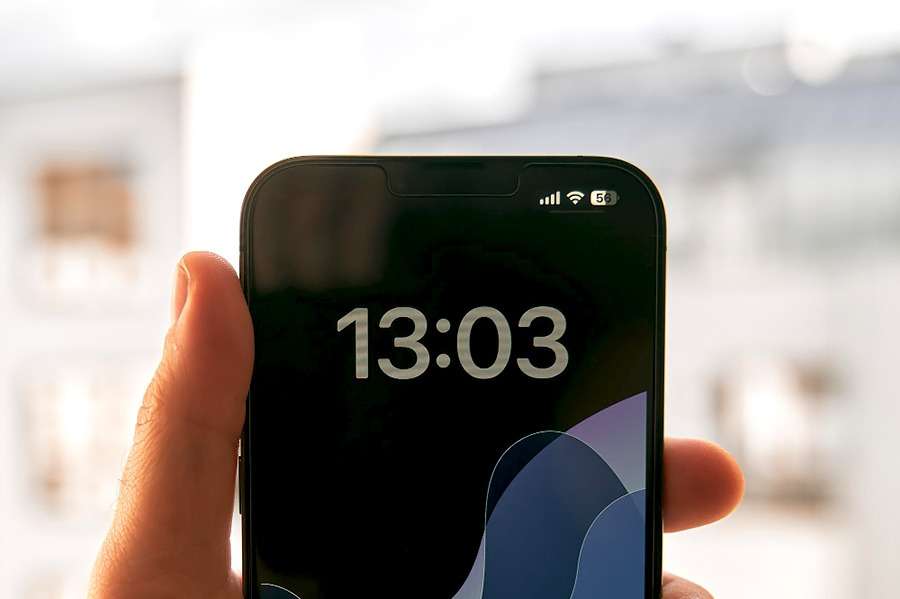
Если вам нужно как поменять обои на айфоне, самый быстрый путь такой: удерживаете экран блокировки, нажимаете «+», выбираете новые обои из фото, коллекций Apple или живых вариантов, настраиваете экран блокировки и домашний экран, затем жмёте «Добавить». На всё обычно уходит 1–3 минуты. Если нужно не только поставить новые, но и убрать старые, это тоже делается прямо из галереи экранов блокировки.
Я собрал эту инструкцию так, чтобы она была понятна с первого раза: без лишней теории, но с нюансами, о которых часто забывают. В 2026 году тема всё ещё актуальна, потому что в iOS обои давно стали не просто картинкой, а частью настройки фокуса, виджетов, глубины фото и внешнего вида iPhone. Ниже покажу, как поставить обои на айфон, как удалить обои на айфоне, какие изображения реально смотрятся лучше, и почему красивые обои иногда делают интерфейс хуже, а не лучше.
Краткое оглавление
- как поменять обои на айфоне: быстрый способ
- как поставить обои на айфон из стандартной коллекции
- как установить обои на айфон из своей галереи
- как удалить обои на айфоне без сброса настроек
- как поставить живые обои на айфон и что работает в 2026 году
- Как выбрать обои, чтобы иконки, часы и виджеты читались лучше
- Инструкция
- Полезные советы и лайфхаки
- Частые ошибки и как их избежать
- Часто задаваемые вопросы
Как поменять обои на айфоне через экран блокировки
Это самый удобный способ, и я бы советовал начинать именно с него. Он быстрее, чем копаться в настройках, особенно если вы любите менять оформление под настроение, сезон или рабочий режим.
Что нужно сделать
- Разблокируйте iPhone через Face ID или код-пароль.
- Зажмите пальцем экран блокировки.
- Пролистайте существующие варианты обоев.
- Нажмите «+» для создания нового набора.
- Выберите источник: Фото, Эмодзи, Погода, Астрономия, Цвет, коллекции Apple.
- Настройте шрифт времени, виджеты, глубину и фильтры.
- Нажмите «Добавить».
- Выберите: «Сделать парой обоев» или отдельно настроить домашний экран.
По моим наблюдениям, именно здесь пользователи чаще всего экономят время. Когда нужно быстро освежить внешний вид телефона, этот метод работает лучше всего.
Когда этот способ удобнее всего
- когда нужно быстро сменить оформление;
- когда вы используете несколько режимов фокуса;
- когда хотите сделать разные обои для работы, дома и поездок;
- когда нужно сразу видеть результат на экране блокировки.
Как поставить обои на айфон из стандартной коллекции Apple
Если не хочется искать картинку вручную, стандартные обои Apple часто дают лучший результат по читаемости и аккуратности интерфейса. Да, это не самый оригинальный вариант, зато иконки, часы и виджеты почти всегда выглядят чище.
Где найти встроенные обои
Откройте создание новых обоев и выберите одну из категорий:
- Фото
- Люди
- Случайные фото
- Эмодзи
- Погода
- Астрономия
- Цвет
- Коллекции
Что я бы выбрал в разных случаях
| Сценарий | Лучший тип обоев | Почему |
|---|---|---|
| Для работы | Цвет или минималистичная коллекция | Меньше визуального шума |
| Для личного телефона | Фото или Люди | Больше индивидуальности |
| Для всегда включённого дисплея | Тёмные или нейтральные | Экран выглядит аккуратнее |
| Для старших моделей iPhone | Простые статичные фоны | Меньше риск, что текст “потеряется” |
Мой практический вывод
Я бы не советовал слишком детализированные стандартные фоны, если вы активно пользуетесь виджетами. На красивой картинке часы могут смотреться шикарно, а вот календарь и заряд батареи иногда превращаются в квест “попробуй прочитай”.
Как установить обои на айфон из своей галереи
Это вариант для тех, кто хочет персонализацию по-настоящему. Фото из путешествия, семейный снимок, машина, кот, мем, кадр из фильма, всё подходит, если правильно подобрать композицию.
Как установить обои на айфон из фото пошагово
- Зайдите в создание новых обоев.
- Нажмите «Фото».
- Выберите изображение из галереи.
- Увеличьте или уменьшите кадр.
- Проверьте, не перекрывает ли объект время и виджеты.
- При необходимости отключите эффект глубины.
- Сохраните результат.
До / после: что реально меняет качество
До:
- яркое фото с кучей деталей;
- лицо или объект попадает прямо под часы;
- мелкие элементы сливаются с виджетами.
После:
- главный объект чуть ниже центра;
- фон слегка затемнён;
- верхняя часть кадра свободна под время.
Именно этот момент чаще всего решает, будут ли обои смотреться “дорого” или как случайная картинка, которую поставили за 10 секунд в автобусе.
Ошибки при выборе фото
- вертикальное фото с важным объектом слишком высоко;
- слишком светлый фон под белыми часами;
- перегруженный задний план;
- низкое качество изображения.
Лучше всего работают фото с запасом пустого пространства в верхней трети экрана.
Как удалить обои на айфоне и не удалить лишнее
Многие ищут как удалить обои на айфоне, потому что после пары экспериментов в системе накапливается целая карусель экранов блокировки. Хорошая новость: удаляются они быстро.
Как удалить обои на айфоне пошагово
- Разблокируйте телефон.
- Зажмите экран блокировки.
- Пролистайте до нужного варианта.
- Смахните его вверх.
- Нажмите значок корзины.
- Подтвердите удаление.
Что важно знать
- Удаляется конкретный набор обоев, а не все сразу.
- Фото в галерее при этом обычно не удаляется.
- Если обои связаны с режимом фокуса, проверьте, не нужен ли вам этот набор позже.
Удобный подход такой: оставить 2–4 набора под реальные сценарии, а остальное убрать. Больше обычно не нужно.
Как поставить живые обои на айфон в 2026 году
Вот здесь у многих путаница. Запрос как поставить живые обои на айфон всё ещё очень популярный, но работает это не так, как раньше.
Что считается живыми обоями сейчас
Под “живыми” пользователи обычно имеют в виду три варианта:
- старые Live Photo-обои;
- анимированные эффекты экрана блокировки;
- динамические визуальные обои Apple.
Что реально работает лучше
На современных версиях iOS удобнее всего использовать:
- Live Photo, если функция доступна для вашей модели и версии системы;
- динамические коллекции Apple;
- фото с эффектом глубины для более “живого” ощущения.
Когда не стоит использовать живые обои
- если хочется максимальной простоты;
- если отвлекает анимация;
- если на экране блокировки много виджетов;
- если результат выглядит красиво только первые 5 минут, а потом раздражает.
Честно говоря, в повседневном использовании я чаще выбирал бы хорошие статичные обои, чем слишком активные анимированные. Они надоедают медленнее и не мешают считывать информацию.
Как поставить обои на айфон, чтобы экран выглядел аккуратно
Поставить картинку мало. Нужно ещё сделать так, чтобы она не мешала пользоваться телефоном.
Чек-лист хороших обоев
- верх экрана не перегружен деталями;
- контраст между временем и фоном хороший;
- виджеты читаются без усилий;
- изображение не выглядит мыльным;
- на домашнем экране иконки не “тонут”.
Сравнение удачных и неудачных обоев
| Параметр | Удачный вариант | Неудачный вариант |
|---|---|---|
| Яркость | Умеренная | Слишком яркая |
| Детализация | Средняя | Слишком много мелочей |
| Композиция | Есть пустое пространство | Всё забито объектами |
| Контраст | Текст хорошо виден | Часы и виджеты сливаются |
| Качество | Чёткое фото | Размытая картинка |
Маленький приём, который часто спасает
Если любимое фото плохо смотрится, попробуйте не менять его, а слегка затемнить или обрезать. Иногда одна маленькая правка делает из “ну такое” очень приятные обои.
Как установить обои на айфон через настройки
Есть и классический путь через меню iPhone. Он полезен, если удержание экрана блокировки по какой-то причине неудобно.
Шаги через настройки
- Откройте Настройки.
- Перейдите в Обои.
- Нажмите «Добавить новые обои».
- Выберите нужный тип.
- Настройте экран блокировки и домашний экран.
- Сохраните изменения.
Когда этот способ лучше
- если вы уже находитесь в настройках;
- если удобнее идти по меню;
- если хотите спокойно всё настроить без спешки.
Инструкция как поменять обои на айфоне
Ниже самый понятный сценарий, если нужно быстро как поменять обои на айфоне без лишних движений.
- Разблокируйте iPhone — 5 секунд.
Проверьте, что телефон вас распознал по Face ID или введён код. - Зажмите экран блокировки — 2 секунды.
Откроется галерея существующих экранов. - Нажмите кнопку “+” — 2 секунды.
Так вы создадите новый набор обоев. - Выберите источник обоев — 10–20 секунд.
Фото, коллекция Apple, эмодзи, цвет, астрономия или другое. - Настройте кадр и элементы — 20–40 секунд.
Здесь важно проверить время, виджеты, глубину и читаемость. - Нажмите “Добавить” — 2 секунды.
После этого iPhone предложит применить обои к двум экранам сразу или настроить домашний отдельно. - Проверьте результат — 10 секунд.
Посмотрите, как выглядит экран блокировки и не теряются ли иконки дома.
Итого: обычно весь процесс занимает 1–2 минуты, максимум 3 минуты, если вы долго выбираете фото. А это, как показывает практика, бывает чаще всего.
Полезные советы и лайфхаки
- Я всегда оставляю верхнюю часть фото более свободной, чтобы время не налезало на лицо, текст или важный объект.
- Если нужно как поставить обои на айфон красиво, я бы сначала проверил картинку именно на экране блокировки, а не в галерее. Там она выглядит иначе.
- Для домашнего экрана у меня лучше всего работают чуть более тёмные версии тех же обоев. Иконки читаются заметно лучше.
- Если фото любимое, но “не садится”, я обычно пробую небольшой зум-аут или зум-ин. Иногда разница колоссальная.
- Когда нужно как удалить обои на айфоне, я советую сразу убрать все тестовые варианты, чтобы не копить хаос.
- Если хочется эффекта “вау”, лучше выбрать одно сильное фото, чем слишком яркий фон с кучей деталей.
- Я бы не ставил текстовые картинки на обои. Через пару дней они выглядят утомительно.
- Для рабочих дней хорошо подходят спокойные серые, графитовые, тёмно-синие фоны.
- Для личного телефона отлично работают фото с глубиной: человек, питомец, машина, архитектура.
- Если ищете, как поставить живые обои на айфон, сначала подумайте, нужен ли вам этот эффект каждый день. Новизна у него проходит быстро.
Частые ошибки и как их избежать
1. Ставить слишком яркие обои
Экран выглядит эффектно первые 10 минут, а потом начинает утомлять.
Как избежать: выбирайте умеренную яркость и хороший контраст.
2. Выбирать фото низкого качества
На маленьком превью оно кажется нормальным, а на весь экран уже мыльное.
Как избежать: используйте чёткие изображения с высоким разрешением.
3. Закрывать важный объект часами
Лицо человека под цифрами времени смотрится неаккуратно.
Как избежать: сместите кадр или отключите лишние эффекты.
4. Делать одинаковые обои для всех сценариев
Рабочий и личный экран могут требовать разного оформления.
Как избежать: держите 2–3 набора под конкретные задачи.
5. Забывать про домашний экран
На блокировке всё красиво, а дома иконки теряются.
Как избежать: отдельно проверяйте оба экрана.
Часто задаваемые вопросы
Как поменять обои на айфоне быстрее всего?
Самый быстрый способ — зажать экран блокировки, нажать «+» и выбрать новый вариант. Это удобнее, чем идти через настройки, потому что вы сразу видите все готовые экраны и можете быстро переключаться между ними. Если задача простая, например просто как поменять обои на айфоне из стандартной коллекции, уходит около минуты.
Как поставить обои на айфон из своей фотографии?
Чтобы как поставить обои на айфон из галереи, откройте создание новых обоев, выберите «Фото», найдите нужный снимок и настройте кадр. Лучше выбирать изображение, где верхняя часть не перегружена деталями. Тогда часы и виджеты будут читаться намного лучше.
Как установить обои на айфон через настройки?
Если вам удобнее классический путь, откройте Настройки → Обои → Добавить новые обои. Дальше всё почти так же: выбираете фото или стандартную коллекцию, настраиваете экран блокировки и домашний экран. Такой способ подходит тем, кто любит идти через меню и делать всё последовательно.
Как удалить обои на айфоне, если их слишком много?
Чтобы понять, как удалить обои на айфоне, зайдите в галерею экранов блокировки долгим нажатием, пролистайте до ненужного варианта, смахните его вверх и нажмите корзину. Это удаляет конкретный набор обоев, а не все настройки телефона сразу. Очень удобно после нескольких экспериментов.
Как поставить живые обои на айфон и работают ли они сейчас?
Запрос как поставить живые обои на айфон остаётся популярным, но важно понимать, что поведение живых обоев зависит от модели iPhone и версии iOS. В реальной жизни чаще используют Live Photo, эффекты глубины и динамические коллекции Apple. Если хочется именно движения, сначала проверьте, как это работает на вашем устройстве.
Почему новые обои выглядят хуже, чем в галерее?
Потому что на экране блокировки добавляются часы, виджеты, размытие и особенности кадрирования. Фото, которое выглядело идеально в альбоме, может внезапно “сломаться” под интерфейсом. Когда я выбираю, как установить обои на айфон, я всегда проверяю не красоту картинки отдельно, а её поведение уже на готовом экране.
Можно ли поставить разные обои на экран блокировки и домашний экран?
Да, и это один из лучших вариантов. После сохранения iPhone предлагает либо использовать пару, либо отдельно настроить домашний экран. Так можно сделать более выразительный экран блокировки и более спокойный домашний экран. На практике это даёт лучший баланс между красотой и удобством.
Какие обои лучше подходят для работы?
Для работы я бы выбирал тёмные, нейтральные или минималистичные фоны. Они меньше отвлекают, лучше сочетаются с виджетами и не мешают быстро считывать уведомления. Если вам важно не просто как поставить обои на айфон, а сделать интерфейс удобнее, это один из самых недооценённых приёмов.
Что делать, если часы или виджеты плохо видны?
Обычно помогают три вещи: выбрать более тёмный фон, сместить кадр и убрать лишние мелкие детали в верхней части изображения. Иногда достаточно слегка затемнить фото. Это простая правка, но именно она часто делает обои заметно лучше без полной замены картинки.
Сколько наборов обоев лучше держать на айфоне?
Обычно достаточно 2–4 наборов: один рабочий, один личный, один нейтральный и, возможно, сезонный. Когда вариантов становится слишком много, вы дольше листаете, чем реально пользуетесь. Если у вас накопилась коллекция, полезно вспомнить, как удалить обои на айфоне, и оставить только те, что действительно нужны.
Как поменять обои на айфоне
Теперь у вас есть всё, чтобы быстро понять, как поменять обои на айфоне, как поставить обои на айфон, как установить обои на айфон, а при необходимости и как удалить обои на айфоне без лишней путаницы. Главная мысль простая: хорошие обои — это не просто красивая картинка, а фон, на котором удобно читать время, видеть виджеты и пользоваться телефоном каждый день.
Проверьте эту инструкцию на своём iPhone прямо сейчас: выберите одно фото из галереи и один встроенный вариант Apple, сравните их “вживую” и оставьте тот, который реально удобнее. Читатели часто пишут, что после такой мелкой настройки телефон ощущается почти как новый. И да, напишите в комментариях, какой вариант в итоге выбрали: минимализм, фото, живые обои или что-то совсем неожиданное.