




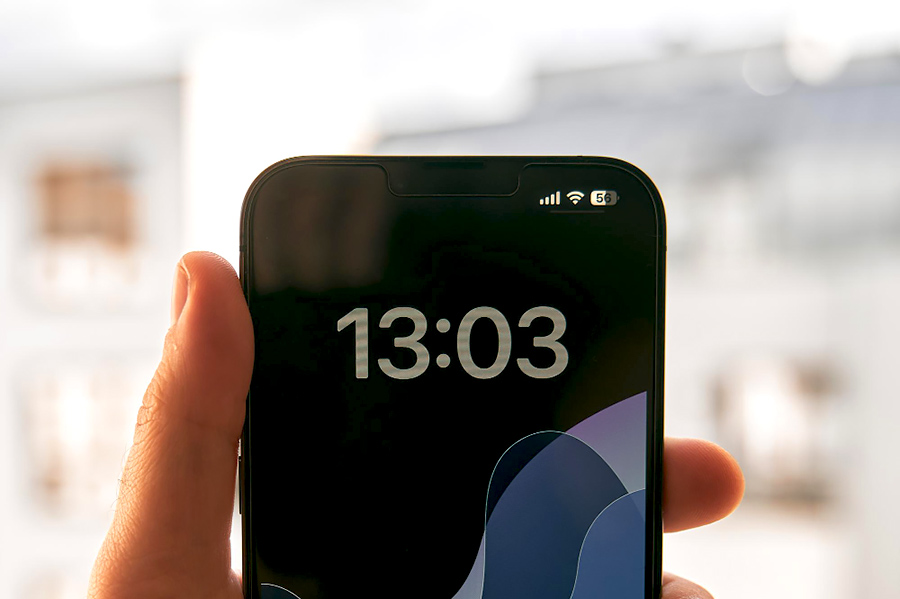
Якщо вам потрібно як поміняти шпалери на айфоні, найшвидший шлях такий: утримуєте екран блокування, натискаєте «+», обираєте нові шпалери з фото, колекцій Apple або живих варіантів, налаштовуєте екран блокування і домашній екран, потім тиснете «Додати». На все зазвичай іде 1–3 хвилини. Якщо потрібно не тільки поставити нові, але й прибрати старі, це теж робиться прямо з галереї екранів блокування.
Я зібрав цю інструкцію так, щоб вона була зрозуміла з першого разу: без зайвої теорії, але з нюансами, про які часто забувають. У 2026 році тема все ще актуальна, тому що в iOS шпалери давно стали не просто картинкою, а частиною налаштування фокуса, віджетів, глибини фото і зовнішнього вигляду iPhone. Нижче покажу, як поставити шпалери на айфон, як видалити шпалери на айфоні, які зображення реально виглядають краще, і чому красиві шпалери іноді роблять інтерфейс гіршим, а не кращим.
Короткий зміст
- як поміняти шпалери на айфоні: швидкий спосіб
- як поставити шпалери на айфон зі стандартної колекції
- як встановити шпалери на айфон зі своєї галереї
- як видалити шпалери на айфоні без скидання налаштувань
- як поставити живі шпалери на айфон і що працює у 2026 році
- Як вибрати шпалери, щоб іконки, годинник і віджети читалися краще
- Інструкція
- Корисні поради та лайфхаки
- Часті помилки і як їх уникнути
- Часті запитання
Як поміняти шпалери на айфоні через екран блокування
Це найзручніший спосіб, і я б радив починати саме з нього. Він швидший, ніж копирсатися в налаштуваннях, особливо якщо ви любите змінювати оформлення під настрій, сезон або робочий режим.
Що потрібно зробити
- Розблокуйте iPhone через Face ID або код-пароль.
- Затисніть пальцем екран блокування.
- Прогорніть наявні варіанти шпалер.
- Натисніть «+» для створення нового набору.
- Оберіть джерело: Фото, Емодзі, Погода, Астрономія, Колір, колекції Apple.
- Налаштуйте шрифт часу, віджети, глибину і фільтри.
- Натисніть «Додати».
- Оберіть: «Зробити парою шпалер» або окремо налаштувати домашній екран.
За моїми спостереженнями, саме тут користувачі найчастіше економлять час. Коли потрібно швидко освіжити зовнішній вигляд телефону, цей метод працює найкраще.
Коли цей спосіб найзручніший
- коли потрібно швидко змінити оформлення;
- коли ви використовуєте кілька режимів фокуса;
- коли хочете зробити різні шпалери для роботи, дому і поїздок;
- коли потрібно одразу бачити результат на екрані блокування.
Як поставити шпалери на айфон зі стандартної колекції Apple
Якщо не хочеться шукати картинку вручну, стандартні шпалери Apple часто дають кращий результат за читабельністю й акуратністю інтерфейсу. Так, це не найоригінальніший варіант, зате іконки, годинник і віджети майже завжди виглядають чистіше.
Де знайти вбудовані шпалери
Відкрийте створення нових шпалер і оберіть одну з категорій:
- Фото
- Люди
- Випадкові фото
- Емодзі
- Погода
- Астрономія
- Колір
- Колекції
Що я б обрав у різних випадках
| Сценарій | Найкращий тип шпалер | Чому |
|---|---|---|
| Для роботи | Колір або мінімалістична колекція | Менше візуального шуму |
| Для особистого телефону | Фото або Люди | Більше індивідуальності |
| Для завжди увімкненого дисплея | Темні або нейтральні | Екран виглядає акуратніше |
| Для старших моделей iPhone | Прості статичні фони | Менший ризик, що текст “загубиться” |
Мій практичний висновок
Я б не радив надто деталізовані стандартні фони, якщо ви активно користуєтеся віджетами. На красивій картинці годинник може виглядати шикарно, а от календар і заряд батареї іноді перетворюються на квест “спробуй прочитай”.
Як встановити шпалери на айфон зі своєї галереї
Це варіант для тих, хто хоче персоналізацію по-справжньому. Фото з подорожі, сімейний знімок, машина, кіт, мем, кадр із фільму, все підходить, якщо правильно підібрати композицію.
Як встановити шпалери на айфон з фото покроково
- Зайдіть у створення нових шпалер.
- Натисніть «Фото».
- Оберіть зображення з галереї.
- Збільште або зменшіть кадр.
- Перевірте, чи не перекриває об’єкт час і віджети.
- За потреби вимкніть ефект глибини.
- Збережіть результат.
До / після: що реально змінює якість
До:
- яскраве фото з купою деталей;
- обличчя або об’єкт потрапляє прямо під годинник;
- дрібні елементи зливаються з віджетами.
Після:
- головний об’єкт трохи нижче центру;
- фон злегка затемнений;
- верхня частина кадру вільна під час.
Саме цей момент найчастіше вирішує, чи будуть шпалери виглядати “дорого” або як випадкова картинка, яку поставили за 10 секунд в автобусі.
Помилки під час вибору фото
- вертикальне фото з важливим об’єктом занадто високо;
- занадто світлий фон під білим годинником;
- перевантажений задній план;
- низька якість зображення.
Найкраще працюють фото із запасом порожнього простору у верхній третині екрана.
Як видалити шпалери на айфоні і не видалити зайве
Багато хто шукає як видалити шпалери на айфоні, тому що після кількох експериментів у системі накопичується ціла карусель екранів блокування. Хороша новина: видаляються вони швидко.
Як видалити шпалери на айфоні покроково
- Розблокуйте телефон.
- Затисніть екран блокування.
- Прогорніть до потрібного варіанта.
- Змахніть його вгору.
- Натисніть значок кошика.
- Підтвердьте видалення.
Що важливо знати
- Видаляється конкретний набір шпалер, а не всі одразу.
- Фото в галереї при цьому зазвичай не видаляється.
- Якщо шпалери пов’язані з режимом фокуса, перевірте, чи не потрібен вам цей набір пізніше.
Зручний підхід такий: залишити 2–4 набори під реальні сценарії, а решту прибрати. Більше зазвичай не потрібно.
Як поставити живі шпалери на айфон у 2026 році
Ось тут у багатьох плутанина. Запит як поставити живі шпалери на айфон все ще дуже популярний, але працює це не так, як раніше.
Що вважається живими шпалерами зараз
Під “живими” користувачі зазвичай мають на увазі три варіанти:
- старі Live Photo-шпалери;
- анімовані ефекти екрана блокування;
- динамічні візуальні шпалери Apple.
Що реально працює краще
На сучасних версіях iOS найзручніше використовувати:
- Live Photo, якщо функція доступна для вашої моделі та версії системи;
- динамічні колекції Apple;
- фото з ефектом глибини для більш “живого” відчуття.
Коли не варто використовувати живі шпалери
- якщо хочеться максимальної простоти;
- якщо відволікає анімація;
- якщо на екрані блокування багато віджетів;
- якщо результат виглядає красиво тільки перші 5 хвилин, а потім дратує.
Чесно кажучи, у повсякденному використанні я частіше обирав би хороші статичні шпалери, ніж надто активні анімовані. Вони набридають повільніше і не заважають зчитувати інформацію.
Як поставити шпалери на айфон, щоб екран виглядав акуратно
Поставити картинку мало. Треба ще зробити так, щоб вона не заважала користуватися телефоном.
Чек-лист хороших шпалер
- верх екрана не перевантажений деталями;
- контраст між часом і фоном хороший;
- віджети читаються без зусиль;
- зображення не виглядає мильним;
- на домашньому екрані іконки не “тонуть”.
Порівняння вдалих і невдалих шпалер
| Параметр | Вдалий варіант | Невдалий варіант |
|---|---|---|
| Яскравість | Помірна | Занадто яскрава |
| Деталізація | Середня | Занадто багато дрібниць |
| Композиція | Є порожній простір | Усе забито об’єктами |
| Контраст | Текст добре видно | Годинник і віджети зливаються |
| Якість | Чітке фото | Розмите зображення |
Маленький прийом, який часто рятує
Якщо улюблене фото погано виглядає, спробуйте не змінювати його, а злегка затемнити або обрізати. Іноді одна маленька правка робить із “ну таке” дуже приємні шпалери.
Як встановити шпалери на айфон через налаштування
Є і класичний шлях через меню iPhone. Він корисний, якщо утримання екрана блокування з якоїсь причини незручне.
Кроки через налаштування
- Відкрийте Налаштування.
- Перейдіть у Шпалери.
- Натисніть «Додати нові шпалери».
- Оберіть потрібний тип.
- Налаштуйте екран блокування і домашній екран.
- Збережіть зміни.
Коли цей спосіб кращий
- якщо ви вже перебуваєте в налаштуваннях;
- якщо зручніше йти через меню;
- якщо хочете спокійно все налаштувати без поспіху.
Інструкція як поміняти шпалери на айфоні
Нижче найзрозуміліший сценарій, якщо потрібно швидко як поміняти шпалери на айфоні без зайвих рухів.
- Розблокуйте iPhone — 5 секунд.
Перевірте, що телефон вас розпізнав за Face ID або введено код. - Затисніть екран блокування — 2 секунди.
Відкриється галерея наявних екранів. - Натисніть кнопку “+” — 2 секунди.
Так ви створите новий набір шпалер. - Оберіть джерело шпалер — 10–20 секунд.
Фото, колекція Apple, емодзі, колір, астрономія або інше. - Налаштуйте кадр і елементи — 20–40 секунд.
Тут важливо перевірити час, віджети, глибину і читабельність. - Натисніть “Додати” — 2 секунди.
Після цього iPhone запропонує застосувати шпалери до двох екранів одразу або налаштувати домашній окремо. - Перевірте результат — 10 секунд.
Подивіться, як виглядає екран блокування і чи не губляться іконки вдома.
Разом: зазвичай увесь процес займає 1–2 хвилини, максимум 3 хвилини, якщо ви довго обираєте фото. А це, як показує практика, трапляється найчастіше.
Корисні поради та лайфхаки
- Я завжди залишаю верхню частину фото більш вільною, щоб час не налазив на обличчя, текст або важливий об’єкт.
- Якщо потрібно як поставити шпалери на айфон красиво, я б спочатку перевірив картинку саме на екрані блокування, а не в галереї. Там вона виглядає інакше.
- Для домашнього екрана у мене найкраще працюють трохи темніші версії тих самих шпалер. Іконки читаються помітно краще.
- Якщо фото улюблене, але “не сідає”, я зазвичай пробую невеликий зум-аут або зум-ін. Іноді різниця колосальна.
- Коли потрібно як видалити шпалери на айфоні, я раджу одразу прибрати всі тестові варіанти, щоб не накопичувати хаос.
- Якщо хочеться ефекту “вау”, краще вибрати одне сильне фото, ніж надто яскравий фон із купою деталей.
- Я б не ставив текстові картинки на шпалери. Через кілька днів вони виглядають стомливо.
- Для робочих днів добре підходять спокійні сірі, графітові, темно-сині фони.
- Для особистого телефону чудово працюють фото з глибиною: людина, улюбленець, машина, архітектура.
- Якщо шукаєте, як поставити живі шпалери на айфон, спочатку подумайте, чи потрібен вам цей ефект щодня. Новизна в нього проходить швидко.
Часті помилки і як їх уникнути
1. Ставити надто яскраві шпалери
Екран виглядає ефектно перші 10 хвилин, а потім починає втомлювати.
Як уникнути: обирайте помірну яскравість і хороший контраст.
2. Обирати фото низької якості
На маленькому прев’ю воно здається нормальним, а на весь екран уже мильне.
Як уникнути: використовуйте чіткі зображення з високою роздільною здатністю.
3. Закривати важливий об’єкт годинником
Обличчя людини під цифрами часу виглядає неакуратно.
Як уникнути: змістіть кадр або вимкніть зайві ефекти.
4. Робити однакові шпалери для всіх сценаріїв
Робочий і особистий екран можуть потребувати різного оформлення.
Як уникнути: тримайте 2–3 набори під конкретні завдання.
5. Забувати про домашній екран
На блокуванні все красиво, а вдома іконки губляться.
Як уникнути: окремо перевіряйте обидва екрани.
Часто задавані питання
Як поміняти шпалери на айфоні найшвидше?
Найшвидший спосіб — затиснути екран блокування, натиснути «+» і обрати новий варіант. Це зручніше, ніж іти через налаштування, тому що ви одразу бачите всі готові екрани і можете швидко перемикатися між ними. Якщо завдання просте, наприклад просто як поміняти шпалери на айфоні зі стандартної колекції, йде близько хвилини.
Як поставити шпалери на айфон зі своєї фотографії?
Щоб як поставити шпалери на айфон із галереї, відкрийте створення нових шпалер, оберіть «Фото», знайдіть потрібний знімок і налаштуйте кадр. Краще обирати зображення, де верхня частина не перевантажена деталями. Тоді годинник і віджети читатимуться набагато краще.
Як встановити шпалери на айфон через налаштування?
Якщо вам зручніше класичний шлях, відкрийте Налаштування → Шпалери → Додати нові шпалери. Далі все майже так само: обираєте фото або стандартну колекцію, налаштовуєте екран блокування і домашній екран. Такий спосіб підходить тим, хто любить іти через меню і робити все послідовно.
Як видалити шпалери на айфоні, якщо їх забагато?
Щоб зрозуміти, як видалити шпалери на айфоні, зайдіть у галерею екранів блокування довгим натисканням, прогорніть до непотрібного варіанта, змахніть його вгору і натисніть кошик. Це видаляє конкретний набір шпалер, а не всі налаштування телефона одразу. Дуже зручно після кількох експериментів.
Як поставити живі шпалери на айфон і чи працюють вони зараз?
Запит як поставити живі шпалери на айфон залишається популярним, але важливо розуміти, що поведінка живих шпалер залежить від моделі iPhone і версії iOS. У реальному житті частіше використовують Live Photo, ефекти глибини і динамічні колекції Apple. Якщо хочеться саме руху, спочатку перевірте, як це працює на вашому пристрої.
Чому нові шпалери виглядають гірше, ніж у галереї?
Тому що на екрані блокування додаються годинник, віджети, розмиття і особливості кадрування. Фото, яке виглядало ідеально в альбомі, може раптом “зламатися” під інтерфейсом. Коли я обираю, як встановити шпалери на айфон, я завжди перевіряю не красу картинки окремо, а її поведінку вже на готовому екрані.
Чи можна поставити різні шпалери на екран блокування і домашній екран?
Так, і це один із найкращих варіантів. Після збереження iPhone пропонує або використовувати пару, або окремо налаштувати домашній екран. Так можна зробити виразніший екран блокування і спокійніший домашній екран. На практиці це дає кращий баланс між красою і зручністю.
Які шпалери краще підходять для роботи?
Для роботи я б обирав темні, нейтральні або мінімалістичні фони. Вони менше відволікають, краще поєднуються з віджетами і не заважають швидко зчитувати сповіщення. Якщо вам важливо не просто як поставити шпалери на айфон, а зробити інтерфейс зручнішим, це один із найбільш недооцінених прийомів.
Що робити, якщо годинник або віджети погано видно?
Зазвичай допомагають три речі: обрати темніший фон, змістити кадр і прибрати зайві дрібні деталі у верхній частині зображення. Іноді достатньо трохи затемнити фото. Це проста правка, але саме вона часто робить шпалери помітно кращими без повної заміни картинки.
Скільки наборів шпалер краще тримати на айфоні?
Зазвичай достатньо 2–4 наборів: один робочий, один особистий, один нейтральний і, можливо, сезонний. Коли варіантів стає занадто багато, ви довше гортаєте, ніж реально користуєтеся. Якщо у вас накопичилася колекція, корисно згадати, як видалити шпалери на айфоні, і залишити тільки ті, що справді потрібні.
Як поміняти шпалери на айфоні
Тепер у вас є все, щоб швидко зрозуміти, як поміняти шпалери на айфоні, як поставити шпалери на айфон, як встановити шпалери на айфон, а за потреби й як видалити шпалери на айфоні без зайвої плутанини. Головна думка проста: хороші шпалери — це не просто красива картинка, а фон, на якому зручно читати час, бачити віджети і користуватися телефоном щодня.
Перевірте цю інструкцію на своєму iPhone прямо зараз: оберіть одне фото з галереї і один вбудований варіант Apple, порівняйте їх “наживо” і залиште той, який реально зручніший. Читачі часто пишуть, що після такого дрібного налаштування телефон відчувається майже як новий. І так, напишіть у коментарях, який варіант у підсумку обрали: мінімалізм, фото, живі шпалери чи щось зовсім несподіване.